Bebilderte Kurzanleitung: 1:n-Formular im Formular-Editor anlegen
Diese Schritt-für-Schritt-Anleitung richtet sich an Einsteiger und zeigt den Klickweg im Formular-Editor. Du baust ein kleines Bestellformular, bei dem zu einer Bestellung beliebig viele Positionen erfasst werden — eine klassische 1:n-Beziehung („ein Master, viele Detailzeilen").
Lieber tiefer einsteigen?
Eine ausführliche Variante mit JSON-Schema, Picker, automatischen Summen und MwSt findest du im großen 1:n-Tutorial (Bestellung mit Positionen). Die vollständige Referenz steht unter Detail-Tabellen.
Was heißt 1:n?
Ein Datensatz (die Bestellung = Master) hat mehrere untergeordnete Datensätze (die Positionen = Detail). In KCForms bildet das eine Detail-Tabelle ab. Die Zeilen landen automatisch in einer eigenen Datenbank-Tabelle, die per Fremdschlüssel mit der Bestellung verknüpft ist — darum kümmert sich KCForms.
flowchart LR
    B["Bestellung<br/>Master · 1 Datensatz"] -- "1 : n" --> P1["Position 1 — Schrauben · 100 · 0,05 €"]
    B --> P2["Position 2 — Dübel · 50 · 0,08 €"]
    B --> P3["Position 3 — Mutter · 80 · 0,03 €"]
Die Bilder dieser Anleitung zeigen das mitgelieferte Beispiel Büromaterial-Bestellung; dein Tutorial-Formular sieht an den gleichen Stellen genauso aus.
Schritt 1 · Den Formular-Editor öffnen
Melde dich an und klicke oben rechts auf das Zahnrad → Formular-Editor.
Schritt 2 · Ein neues Formular anlegen
Klicke in der linken Spalte Formulare auf + Neu. Darüber erscheint ein kleines Formular:
| Feld | Beispiel | Bedeutung |
|---|---|---|
| ID (URL-tauglich) | tutorial-positionen |
technischer Name, klein, ohne Leerzeichen |
| Titel | Bestellung (Tutorial) |
Anzeigename |
| Katalog (optional) | Tutorial |
Katalog auf der Startseite; ein neuer Name legt ihn an |
Dann Erstellen.
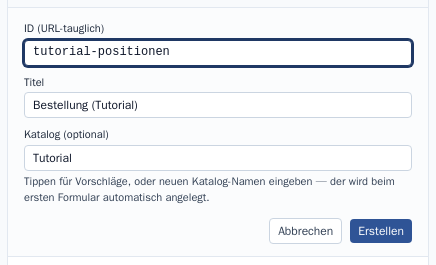
Das leere Formular wird angelegt und in der Mitte als Vorschau geöffnet.
Schritt 3 · Die Master-Felder anlegen
In der Spalte Felder klickst du auf + Neu. Für jedes Feld: Feldname eingeben, Typ wählen, bei Bedarf die Spaltenbreite, dann Erstellen.
Für dieses Tutorial reichen zwei Master-Felder:
| Feldname | Typ |
|---|---|
kunde |
string |
bestelldatum |
date (Datum) |
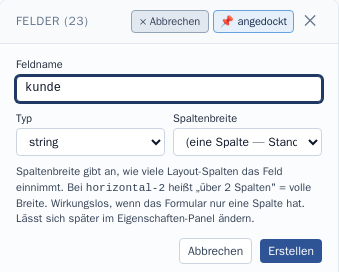
Schritt 4 · Die Detail-Tabelle (1:n) hinzufügen — der Kern
Lege noch ein Feld an, wähle als Typ aber
„Detail-Tabelle (1:n)". Nenne es z. B. positionen und wähle als
Spaltenbreite volle Breite.
Nach Erstellen erscheint in der Vorschau ein Tabellen-Block für die Positionen.
Schritt 5 · Die Spalten der Detail-Tabelle festlegen
Klicke die Detail-Tabelle in der Felderliste an. In den Eigenschaften gibt es für Detail-Tabellen den zusätzlichen Reiter bzw. Abschnitt Felder mit der Liste Detailzeilen-Spalten. Über + Spalte legst du die Felder einer Positionszeile an. Gefragt wird zuerst nach dem Titel; die Spalten-ID schlägt der Editor daraus vor und du kannst sie überschreiben:
| Spalte | Typ |
|---|---|
artikel |
string |
menge |
integer |
einzelpreis |
number |
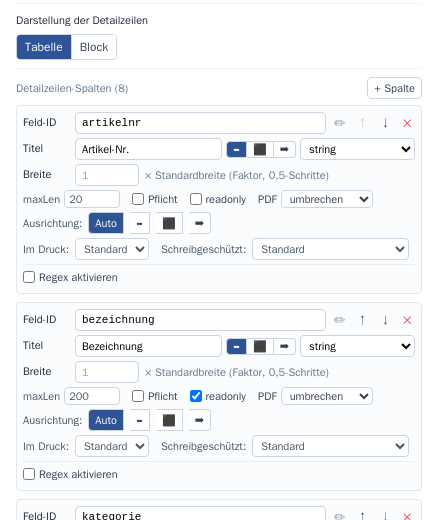
Ein Doppelklick auf eine Spalte in der Vorschau öffnet deren eigene Eigenschaften (Titel, Format, Pflichtfeld …).
Tipp
Detail-Tabellen lassen sich verschachteln (eine Spalte ist selbst wieder eine Detail-Tabelle) — für den Anfang bleibt es bei einer Ebene.
Schritt 6 · Speichern
Klicke oben rechts Speichern. KCForms legt im Hintergrund die Datenbank-Tabellen an: eine für die Bestellung und eine eigene Tabelle für die Positionen, verknüpft per Fremdschlüssel. Welche Tabellen und Spalten entstanden sind, zeigt der Reiter Modell an der rechten Leiste.
Schritt 7 · Das Formular ausfüllen
Über Im Formular öffnen (oder den Katalog Tutorial auf der
Startseite) öffnest du das fertige Formular. Unter den Master-Feldern steht
die Positions-Tabelle. Mit + Zeile hinzufügen erfasst du beliebig viele
Positionen; das × am Zeilenende entfernt eine Zeile. Gespeichert wird
mit dem Disketten-Symbol in der Werkzeugleiste (oder Strg+S).

Beim Speichern wird die Bestellung in ihre Tabelle geschrieben und jede Zeile als eigener Datensatz in die Positions-Tabelle — automatisch mit der Bestellung verknüpft. Genau das ist die 1:n-Beziehung.
Geschafft! 🎉
Du hast ein 1:n-Formular gebaut, ohne eine einzige Zeile SQL zu schreiben.
Nächste Schritte zum Ausprobieren:
- Pflichtfelder & Prüfungen in den Feld-Eigenschaften.
- Summen rechnen (Positionssumme = Menge × Einzelpreis, Gesamtsumme über alle Zeilen) ganz ohne Skript mit Berechnungsfeldern.
- Artikel aus einem Katalog wählen mit einem Picker.
- Spaltenbreite der Detail-Tabelle anpassen (Spalten-Eigenschaften).
- Detail-Tabellen im Skript: Modell & Detail-Tabellen.