Der Formular-Editor
Im Formular-Editor baust du Formulare: Felder anlegen, beschriften, anordnen, Verhalten einstellen — und sofort sehen, wie das Ergebnis aussieht. Programmieren musst du dafür nicht.
Diese Seiten sind für Einsteiger geschrieben. Wer noch nie ein Formular gebaut hat, fängt am besten hier an:
- Der Formular-Assistent — was beim Anlegen abgefragt wird und was daraus entsteht.
- Wir bauen ein einfaches Formular — der geführte Einstieg in 20 Minuten.
- Die Arbeitsbereiche — was die Bereiche der Oberfläche tun.
- Der Feld-Dialog — jede Einstellung eines Feldes, Reiter für Reiter.
- Die Formular-Eigenschaften — alles, was für das ganze Formular gilt.
Den Formular-Editor öffnen
Melde dich als Administrator an und wähle Administration → Formular-Editor.
Bilder vergrößern
Gesamtansichten sind breiter als die Textspalte und werden hier verkleinert gezeigt. Ein Klick auf das Bild öffnet es in Originalgröße.
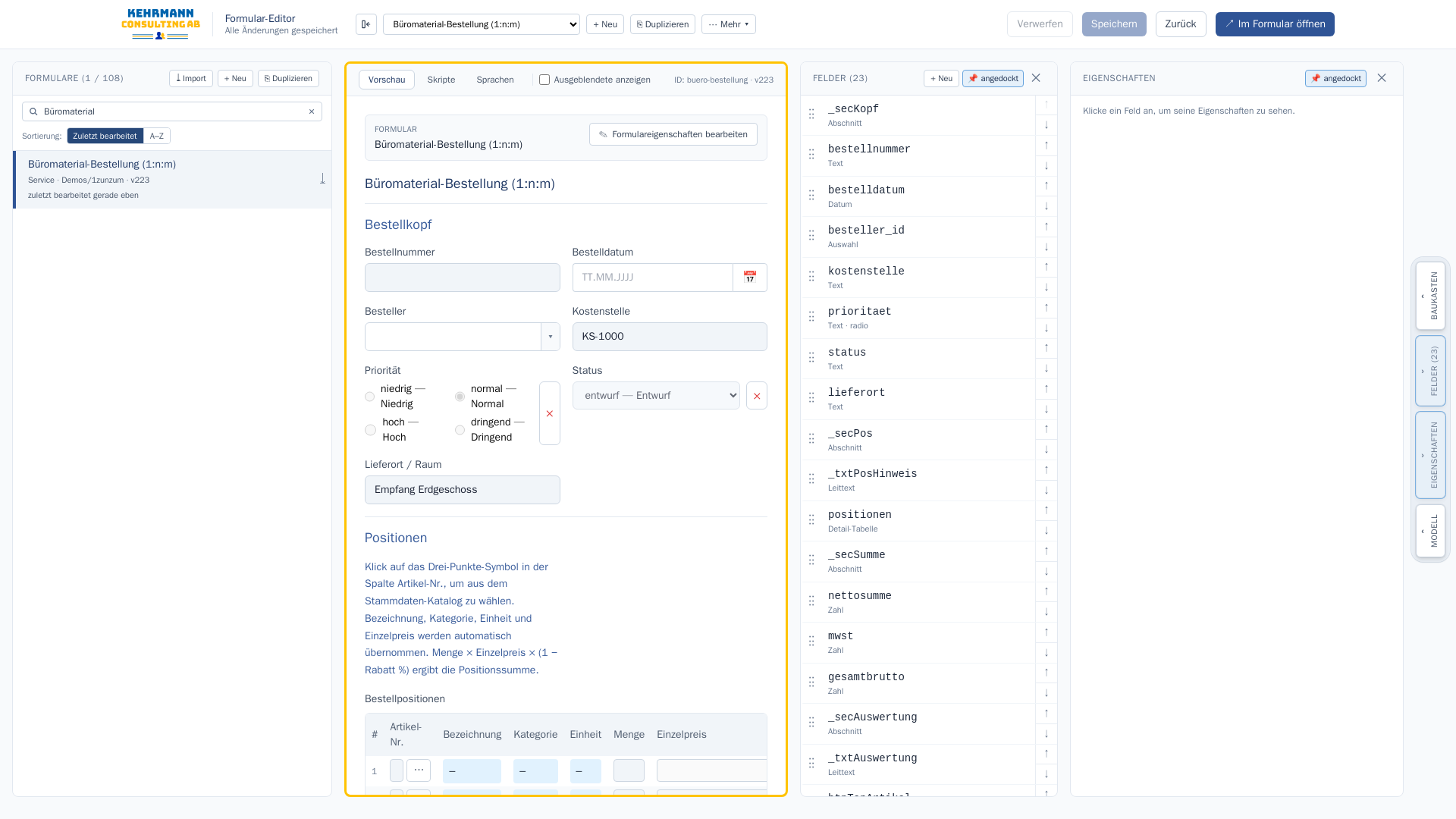
Die Oberfläche hat vier feste Bereiche und eine Reiterleiste am rechten Rand:
| Bereich | Wofür |
|---|---|
| Kopfzeile (oben) | Formular wählen, anlegen, speichern, im Ausfüll-Modus öffnen |
| Formulare (links) | die Liste aller Formulare mit Suche und Sortierung |
| Mitte | Vorschau des Formulars — daneben die Reiter Skripte und Sprachen |
| Felder | alle Felder des Formulars in ihrer Reihenfolge |
| Eigenschaften | die Einstellungen des gerade gewählten Feldes |
| Reiterleiste (rechts) | blendet Baukasten, Felder, Eigenschaften und Modell ein und aus |
Jeder Bereich ist in Die Arbeitsbereiche ausführlich beschrieben.
Die drei Ebenen eines Formulars
Wenn du dir diese drei Ebenen merkst, findest du jede Einstellung schnell wieder:
| Ebene | Wo einstellen? | Beispiele |
|---|---|---|
| Das Formular | Knopf Formulareigenschaften bearbeiten über der Vorschau | Titel, Layout, Listenansichten, Regeln |
| Das einzelne Feld | Doppelklick auf das Feld in der Felder-Liste | Beschriftung, Pflichtfeld, Format, Hilfe |
| Die Daten | Reiter Modell und Reiter Skripte | Datenbank-Spalten, Berechnungen, Abläufe |
So arbeitet man üblicherweise
- Formular anlegen — oben auf + Neu, ID und Titel vergeben.
- Felder anlegen — in der Felder-Spalte auf + Neu, oder einen fertigen Baustein aus dem Baukasten ins Formular ziehen.
- Feld einstellen — Doppelklick auf das Feld öffnet den Feld-Dialog.
- Reihenfolge ändern — mit den Pfeilen ↑ ↓ oder per Ziehen am Greifer ⠿.
- Speichern — Knopf Speichern oder
Strg+S. - Ausprobieren — Im Formular öffnen zeigt das Formular so, wie die Anwender es sehen.
Nützliche Tastenkürzel
| Taste | Wirkung |
|---|---|
Strg + S |
Speichern |
Strg + O oder Strg + E |
Formular im Ausfüll-Modus öffnen |
Strg + Z / Strg + Y |
Änderung zurücknehmen / wiederholen |
Strg + C |
ausgewählte Felder kopieren (einfügen in dasselbe oder ein anderes Formular) |
Erst speichern, dann prüfen
Solange du nicht gespeichert hast, stehen deine Änderungen nur im Browser. Die Kopfzeile zeigt das an: Alle Änderungen gespeichert oder ein hervorgehobener Speichern-Knopf. Verwerfen wirft alle ungespeicherten Änderungen weg.
Wo geht es weiter?
- Tiefer in einzelne Themen: Formulare (Datenmodell, Datenquellen, Verhalten, Druck).
- Wenn Formeln und Schaltflächen nicht mehr reichen: Skripte in Beispielen.
- Fertige Bausteine pflegen: Baukasten.