Die Arbeitsbereiche
Der Formular-Editor besteht aus wenigen Bereichen, die immer dasselbe tun. Wer sie einmal kennt, findet sich überall zurecht.
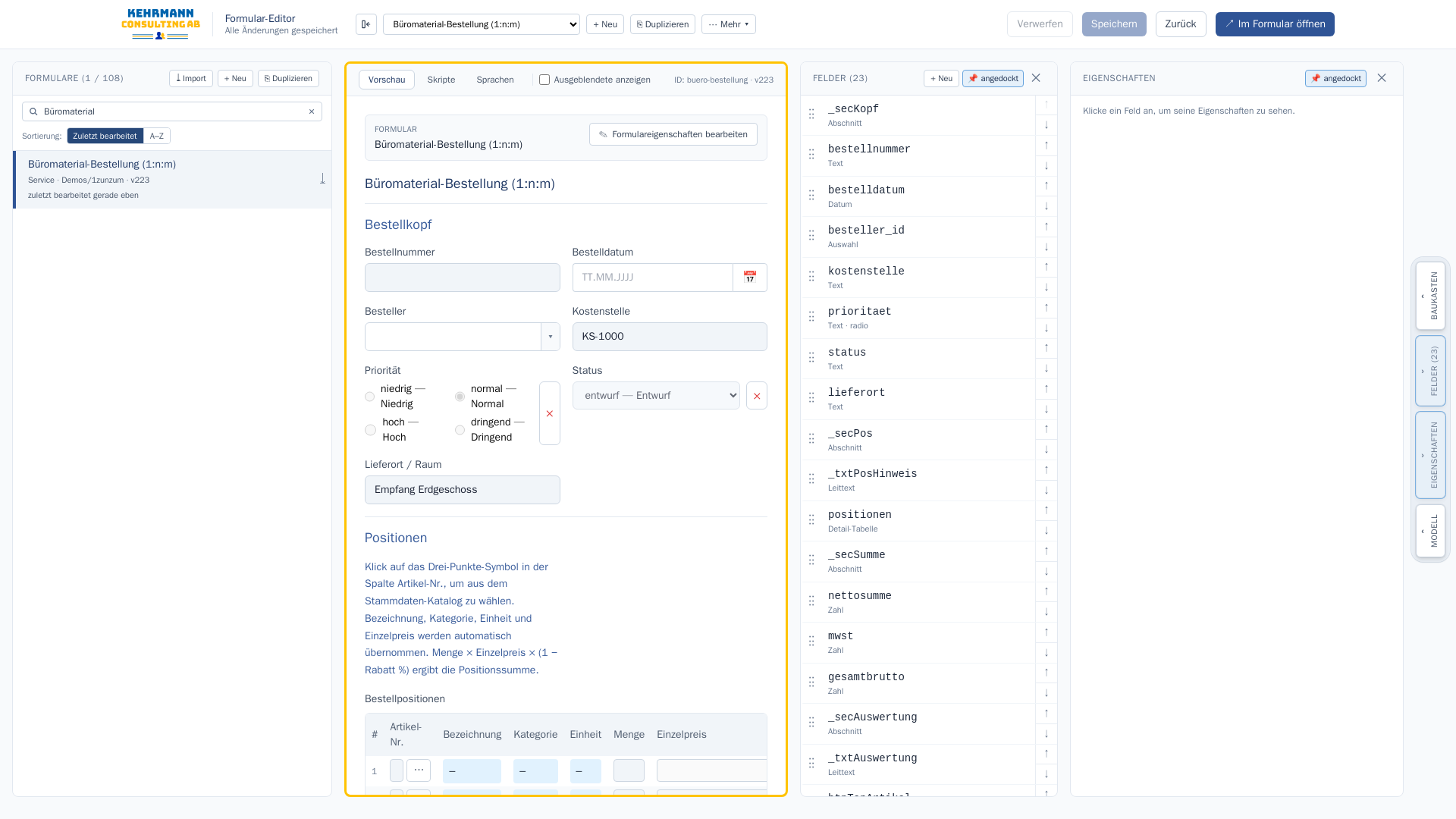
Die Kopfzeile

Ganz oben stehen die Dinge, die das ganze Formular betreffen:
| Element | Bedeutung |
|---|---|
| Formular-Editor + Text darunter | zeigt den Speicherzustand: Alle Änderungen gespeichert oder Ungespeicherte Änderungen |
| Symbol mit Pfeil | blendet die Formular-Liste aus — mehr Platz fürs Formular |
| Auswahlfeld | schnell zu einem anderen Formular wechseln |
| + Neu | ein neues Formular anlegen |
| Duplizieren | eine Kopie des aktuellen Formulars anlegen |
| ⋯ Mehr | weitere Aktionen (Export, Umbenennen, Löschen, Druckvorlagen …) |
| Verwerfen | alle ungespeicherten Änderungen wegwerfen |
| Speichern | Änderungen dauerhaft sichern (Strg + S) |
| Zurück | den Editor verlassen |
| Im Formular öffnen | das Formular so anzeigen, wie die Anwender es sehen |
Grau heißt: nichts zu tun
Ist der Speichern-Knopf blass, gibt es keine Änderungen zu speichern. Sobald du etwas änderst, wird er kräftig — das ist dein Hinweis, dass noch etwas offen ist.
Die Formular-Liste (links)
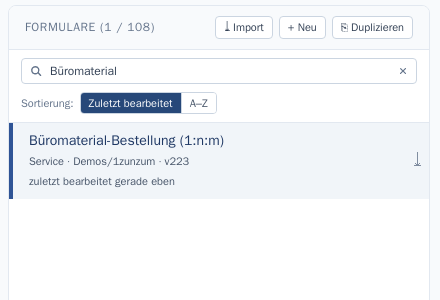
Hier stehen alle Formulare des Systems. Oben siehst du die Zahl der Treffer.
- Suchfeld — filtert nach Titel, ID, Katalog und Ordner.
- Sortierung — Zuletzt bearbeitet (praktisch beim Arbeiten) oder A–Z (praktisch zum Suchen).
- ⤓ Import — ein Formular aus einer
.kcf-Datei einspielen. - Unter jedem Eintrag stehen Katalog · Ordner · Version und wann er zuletzt bearbeitet wurde.
Ein Klick öffnet das Formular im Editor.
Die Mitte: Vorschau, Skripte, Sprachen
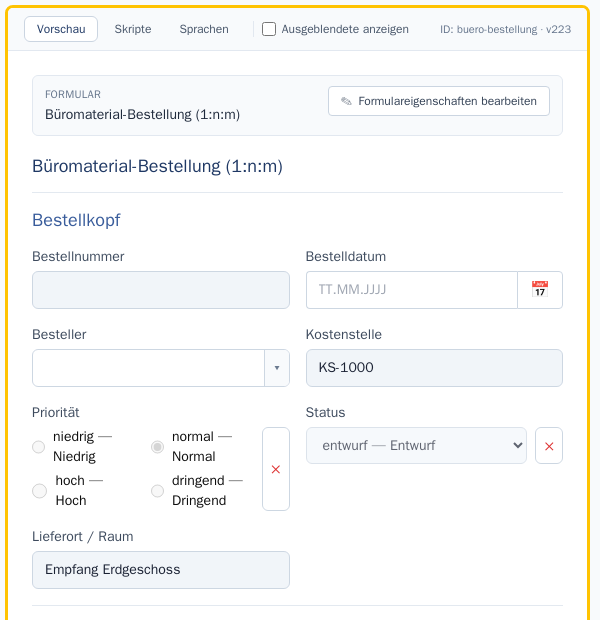
Die Vorschau zeigt das Formular so, wie es später aussieht — live, bei jeder Änderung. Du kannst hier auch direkt in Felder klicken, um sie auszuwählen.
Über der Vorschau liegt eine schmale Leiste:
- Vorschau / Skripte / Sprachen — die drei Ansichten der mittleren Spalte.
- Ausgeblendete anzeigen — zeigt auch Felder, die im echten Formular versteckt sind (ausgegraut). Nur im Editor, das echte Formular bleibt unberührt.
- Seiten-Marken (bei mehrseitigen Formularen) — zwischen den Seiten umschalten; + legt eine neue Seite an.
- Rechts die ID und die Version des Formulars.
Direkt darunter liegt der Kasten FORMULAR mit dem Titel und dem Knopf Formulareigenschaften bearbeiten — dazu mehr unter Die Formular-Eigenschaften.
Reiter „Skripte"
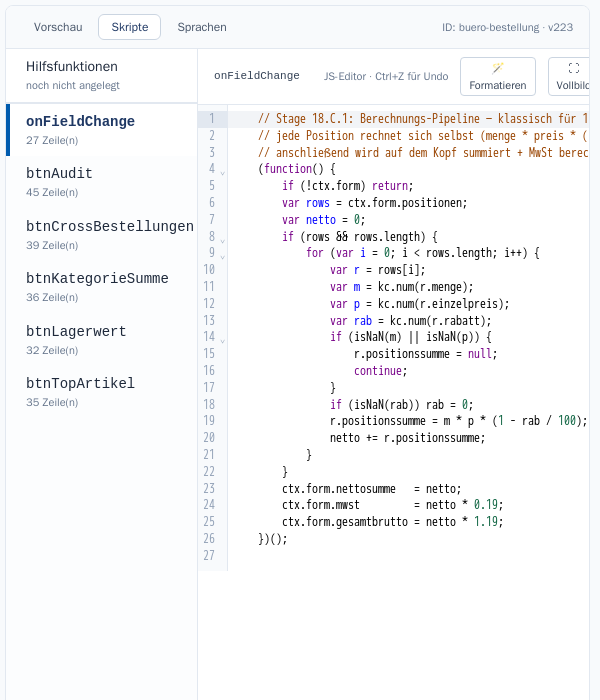
Hier liegen die Programmteile des Formulars: links die Liste der Hooks
(z. B. onFieldChange = „wenn ein Feld geändert wurde") und der eigenen
Schaltflächen-Skripte, rechts der Editor. Für den Anfang brauchst du diesen
Reiter nicht — vieles geht ohne Programmieren. Wenn du einsteigen willst:
Skripte in Beispielen.
Reiter „Sprachen"
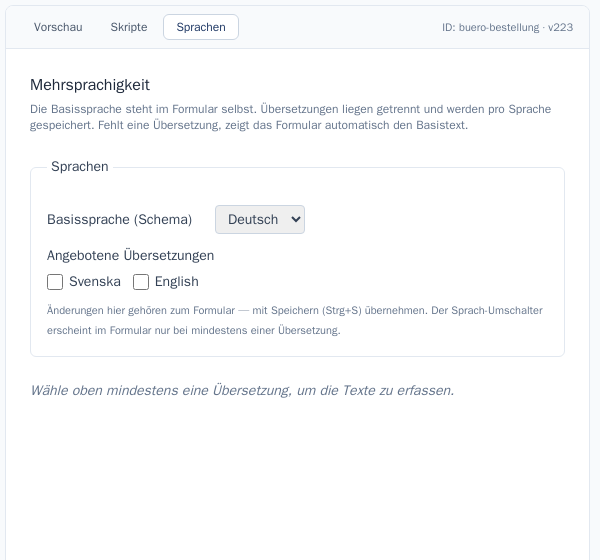
Hier legst du fest, in welcher Sprache das Formular geschrieben ist (Basissprache) und welche Übersetzungen angeboten werden. Fehlt eine Übersetzung, zeigt das Formular automatisch den Text der Basissprache. Ausführlich: Mehrsprachigkeit.
Die Felder-Spalte
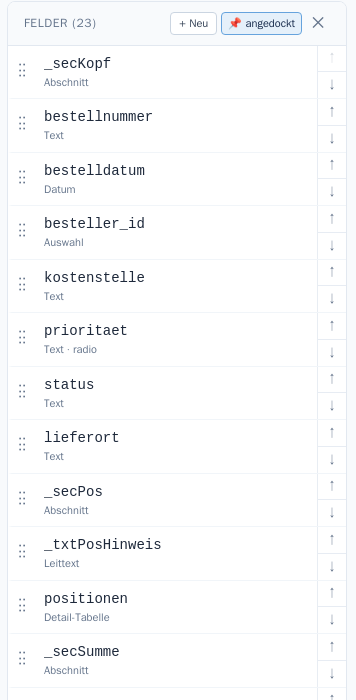
Die Liste aller Felder in der Reihenfolge, in der sie im Formular stehen. Unter jedem Namen steht der Typ (Text, Zahl, Datum, Abschnitt …).
| Bedienung | Wirkung |
|---|---|
| Klick | Feld auswählen — die Eigenschaften erscheinen rechts |
| Doppelklick | öffnet den Feld-Dialog |
| Rechtsklick | Kontextmenü (siehe unten) |
| ↑ ↓ | Feld eine Position nach oben oder unten schieben |
| Greifer ⠿ ziehen | Feld an eine beliebige Stelle ziehen |
| + Neu | ein neues Feld anlegen |
| 📌 angedockt | die Spalte ausklinken — sie schwebt dann frei über dem Formular |
Das Kontextmenü
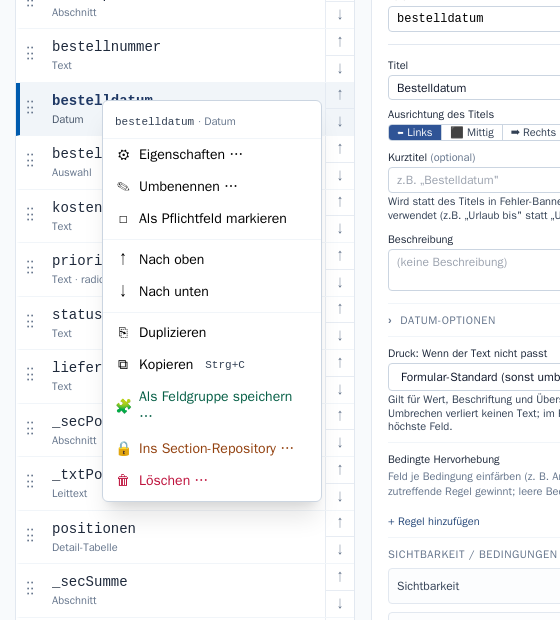
Der Rechtsklick auf ein Feld ist die Abkürzung zu den häufigsten Aktionen: Eigenschaften öffnen, umbenennen, als Pflichtfeld markieren, verschieben, duplizieren, kopieren, als Feldgruppe im Baukasten speichern, ins Section-Repository legen und löschen.
Mehrere Felder auf einmal
Mit gedrückter Strg-Taste wählst du weitere Felder dazu, mit Umschalt
einen ganzen Bereich. Das Kontextmenü wirkt dann auf alle ausgewählten
Felder — praktisch zum Verschieben, Kopieren oder Löschen.
Die Eigenschaften-Spalte
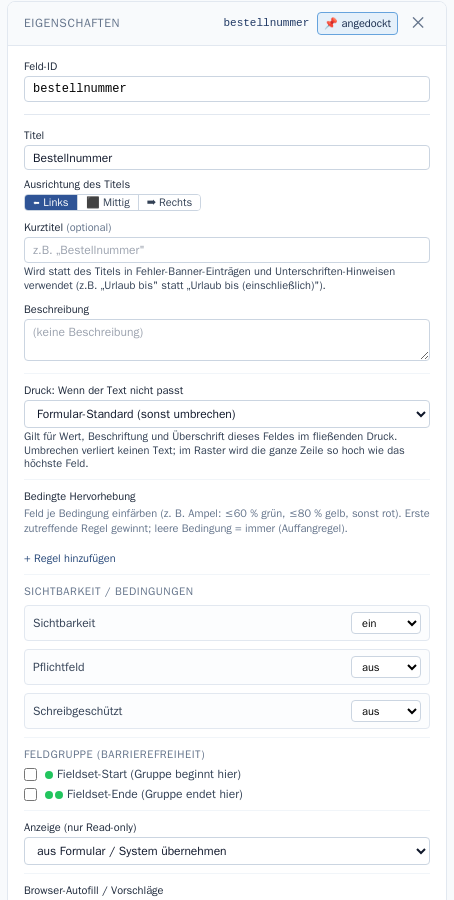
Sobald ein Feld ausgewählt ist, stehen hier alle seine Einstellungen untereinander — dieselben wie im Feld-Dialog, nur ohne Reiter. Das ist praktisch, wenn du schnell etwas ändern willst, ohne einen Dialog zu öffnen.
Für die Erklärung jeder einzelnen Einstellung: Der Feld-Dialog.
Der Baukasten
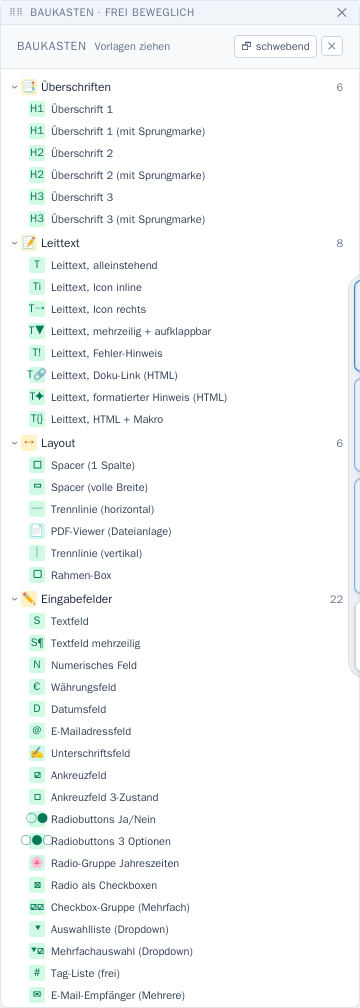
Der Baukasten enthält fertige Bausteine: Überschriften, Leittexte, Layout-Elemente und vorbereitete Eingabefelder (Textfeld, Währungsfeld, Datumsfeld, Unterschriftsfeld …) — auch ganze Feldgruppen wie „Anschrift" oder „Bankverbindung".
So benutzt du ihn:
- In der Reiterleiste rechts auf Baukasten klicken.
- Den gewünschten Baustein mit der Maus in die Vorschau ziehen.
- Dort loslassen, wo das neue Feld stehen soll.
Eigene Bausteine anlegen und verwalten: Baukasten (Toolbox).
Angedockt oder schwebend?
Baukasten, Felder, Eigenschaften und Modell teilen sich den Platz rechts. Ist noch Platz, öffnet ein Reiter das Panel als Spalte; reicht die Fensterbreite nicht mehr, öffnet es schwebend über dem Formular — dann steht oben FREI BEWEGLICH. Ein schwebendes Panel kannst du am Griff verschieben, an den Rändern in der Größe ziehen und über den Knopf schwebend wieder andocken. Umgekehrt klinkt 📌 angedockt eine Spalte zum Schweben aus.
Das Modell (DB-Vorschau)
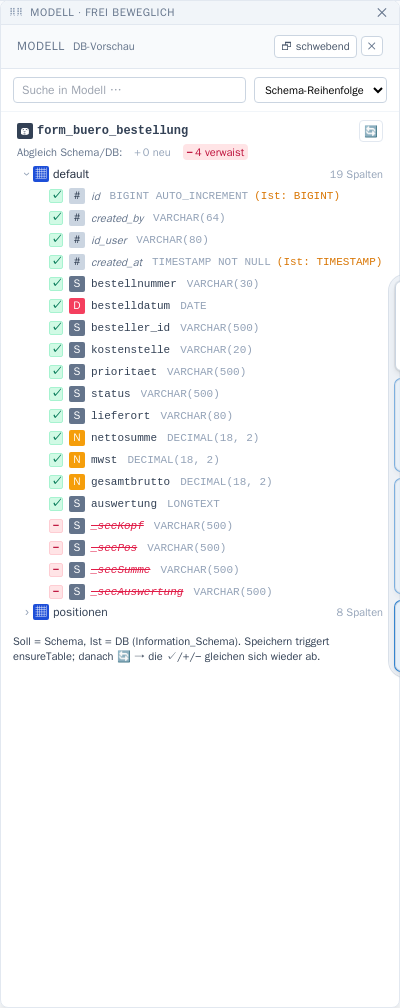
Das Modell zeigt, wie das Formular in der Datenbank aussieht: welche Tabelle, welche Spalten, welcher Datentyp. Die Marken links sagen, ob Formular und Datenbank zusammenpassen:
| Marke | Bedeutung |
|---|---|
| ✓ grün | Spalte ist da und passt |
| + blau | Feld ist neu — die Spalte entsteht beim nächsten Speichern |
| − rot, durchgestrichen | Spalte ist in der Datenbank, im Formular aber nicht mehr (verwaist) |
Verwaiste Spalten sind nicht schlimm: Sie stören nicht und bewahren alte Daten. Überschriften (Abschnitte) tauchen hier auf, wenn sie früher einmal ein echtes Feld waren.
Mehr dazu: Datenmodell.