Properties (Formular-Parameter)
Properties sind Schlüssel/Wert-Paare, die Administratoren und
Key-User pflegen, ohne dass ein Formular neu entwickelt werden muss.
Ein Formular liest sie zur Laufzeit als ctx.params.<name> (im Skript)
bzw. ${param:<name>} (in Leittexten, Vorbelegungen und Bedingungen).
Typische Anwendungsfälle:
- E-Mail-Adressen einer zuständigen Stelle (z.B. Personalabteilung), die sich im Laufe der Zeit ändern können
- Grenzwerte (z.B. Genehmigungs-Betrag), ab denen ein Formular anders reagiert
- Textbausteine / Leittexte, die eine Fachabteilung selbst pflegt
- Mail-Schablonen mit Platzhaltern, die ein
onSubmit-Skript füllt
Der Clou: Diese Werte liegen nicht im Schema. Ein Key-User ändert sie im laufenden Betrieb — das Formular selbst bleibt unangetastet.
Schlüssel-Konvention
Ein Schlüssel ist nach dem Muster <bereich>.<name> aufgebaut:
| Schlüssel | Gilt für | Beispiel |
|---|---|---|
<formularId>.<name> |
genau ein Formular | urlaubsantrag.mailEmpfaenger |
global.<name> |
alle Formulare | global.supportMail |
Beim Öffnen eines Formulars werden zuerst alle global.*-Werte geladen
und anschließend die <formularId>.*-Werte darüber gelegt. Ein
formularbezogener Wert überschreibt also einen gleichnamigen globalen
Wert. Im Formular steht der Wert dann unter dem nackten Namen bereit —
also ctx.params.mailEmpfaenger, ctx.params.supportMail (ohne Präfix).
Sprachvarianten (@sv, @en)
Ein Schlüssel mit @ und einem Sprachcode am Ende ist die Fassung für diese
Sprache, zum Beispiel urlaubsantrag.msgText.1.2@sv. Ohne @ ist es die
Basissprache des Formulars.
Heute lesen nur die Workflow-Mailtexte solche Varianten (siehe
Workflow-Workshop, 5.4).
In ctx.params und ${param:…} tauchen sie nicht auf — dort gilt weiterhin
nur der Eintrag ohne @. Sprachabhängige Hilfetexte und Links sind geplant.
Aufbau einer Property
| Feld | Zweck |
|---|---|
| Schlüssel | <formularId>.<name> oder global.<name> (eindeutig) |
| Wert | der eigentliche Wert (ctx.params.<name>) |
| Zusatzwert | optionaler zweiter Wert, z.B. eine Mail-Schablone (ctx.paramsExtra.<name>) |
| Bemerkung | interne Notiz für die Pflegenden (nicht im Formular sichtbar) |
Der Zusatzwert eignet sich für längere Texte (Textbausteine, Mail-Schablonen), während der Wert knapp bleibt (Adresse, Zahl, Kennzeichen).
Datei-Anlage
Jede Property kann zusätzlich eine Datei tragen (z.B. ein Vorlage-Dokument,
das ein onSubmit-Skript als Mail-Anhang verwendet). Im Editor unter
Datei-Anlage per „Datei anhängen…" hochladen; bestehende Anlagen lassen sich
Herunterladen, Ersetzen oder Entfernen. Die Datei wird Base64-kodiert in
der Property gespeichert und reist beim Formular-Transport mit.
Bulk-Import aus Excel/CSV
Über den Knopf „⬆ Import (Excel/CSV)" oben rechts lassen sich viele
Properties auf einmal aus einer .xlsx- oder .csv-Datei einspielen
(vorhandene Schlüssel werden aktualisiert, neue angelegt). Erkannt werden die Spalten Schlüssel, Wert,
Zusatzwert und Bemerkung (Kopfzeile case-insensitiv; ohne erkennbare
Kopfzeile gilt genau diese Reihenfolge). Beispiel-CSV:
Schlüssel;Wert;Zusatzwert;Bemerkung
urlaubsantrag.maxTage;30;;jährlicher Höchstanspruch
urlaubsantrag.mailEmpfaenger;personal@example.com;Sehr geehrte…;Genehmigungsmail
global.firmenname;Kehrmann Consulting AB;;
Der Import lässt Datei-Anlagen unberührt — er schreibt nur die Textspalten.
Pflege im Admin-Bereich
Die Verwaltung findet sich unter System-Administration → Formular-Konfiguration → Properties. Sie zeigt eine Tabellen-Übersicht aller Properties (Schlüssel, Wert, Zusatzwert, Bemerkung, Datei, Aktualisiert) mit Filterfeld und Spalten-Sortierung. Über die Checkboxen lassen sich einzelne Zeilen auswählen; der Export (als CSV oder Excel/.xlsx) übernimmt die Auswahl — ohne Auswahl werden alle (gefilterten) Zeilen exportiert. Ein Klick auf eine Zeile öffnet den verschieb- und größenverstellbaren Editor-Dialog; über „Duplizieren" wird aus einem Datensatz eine neue Property abgeleitet. Neue Einträge über „+ Neue Property".
Wer darf pflegen — das Recht PROPERTIES
Der Zugriff ist über die Berechtigung PROPERTIES (technisch
PERM_PROPERTIES) gesteuert. Zwei Wege:
- Administratoren (Gruppe
ADMIN) haben automatisch alle Rechte und damit auch Zugriff auf die Properties-Pflege. - Key-User bekommen die Berechtigung
PROPERTIESeiner Gruppe zugewiesen (Benutzer & Zugang → Gruppenverwaltung, Abschnitt Berechtigungen der Gruppe). Sie sehen dann im Zahnrad-Menü nur den Eintrag „Properties" und landen in einer reduzierten Ansicht, die ausschließlich die Property-Pflege zeigt — die übrige System-Administration bleibt ihnen verborgen.
Pflege im Formular-Editor
Bei vielen Formularen ist die zentrale Liste lang. Die Properties eines Formulars bearbeiten Sie deshalb auch direkt im Formular-Editor. Dort sehen Sie nur die Einträge dieses Formulars, auch wenn es Hunderte andere gibt.
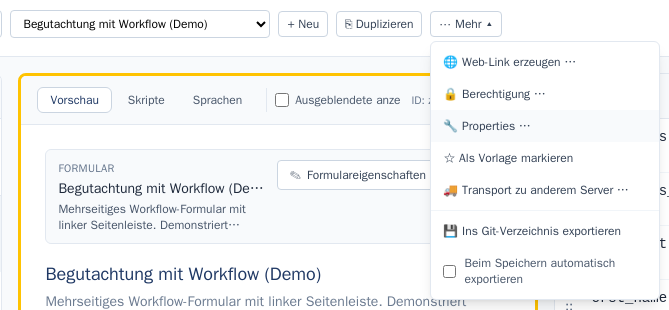
Schritt 1 — Dialog öffnen. Öffnen Sie das Formular im Formular-Editor. Klicken Sie oben rechts auf „⋯ Mehr" und dann auf „🔧 Properties …".
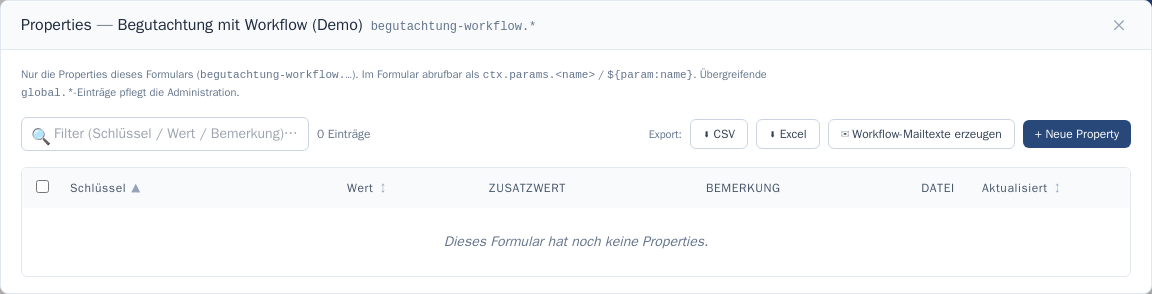
Schritt 2 — Überblick. Es öffnet sich ein Fenster mit der Überschrift
„Properties —" und dem Namen des Formulars. Daneben steht in grauer
Schrift, womit alle Schlüssel hier beginnen (zum Beispiel
begutachtung-workflow.*). Hat das Formular noch keine Properties, ist die
Liste leer.
Schritt 3 — einen Eintrag anlegen. Klicken Sie auf „+ Neue Property".
Im Feld Schlüssel steht der Anfang schon da, etwa begutachtung-workflow..
Schreiben Sie dahinter nur noch den Namen, zum Beispiel maxTage. Tragen Sie
den Wert ein und klicken Sie auf Speichern. Im Formular erreichen Sie
den Eintrag dann als ctx.params.maxTage bzw. ${param:maxTage}.
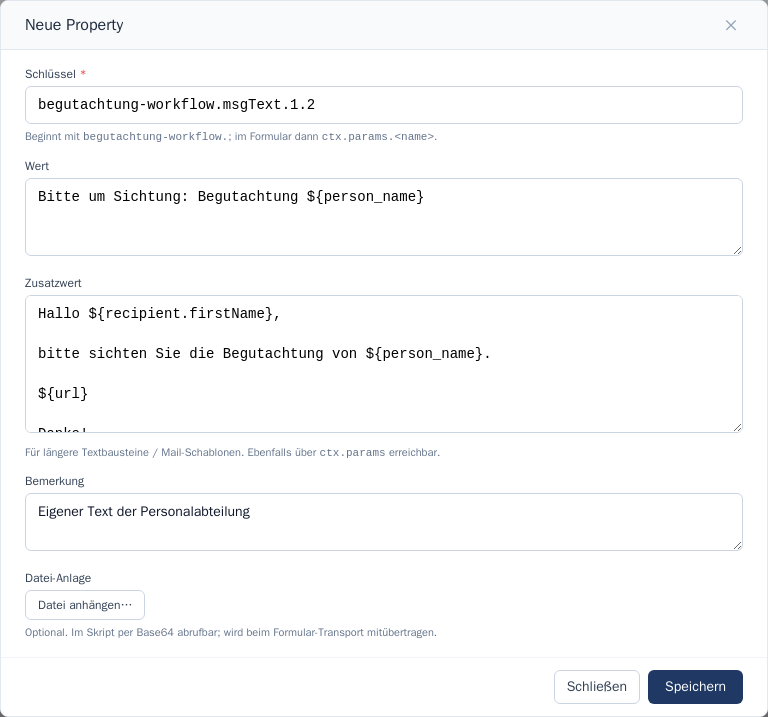
Ein vorhandener Eintrag öffnet sich mit einem Klick auf seine Zeile. Dort können Sie ihn ändern, duplizieren oder löschen.
Der Dialog zeigt dieselbe Tabelle und denselben Editor wie die Administration — mit Datei-Anlage, Zusatzwert, Bemerkung, Duplizieren und Export. Zwei Unterschiede:
- Sie sehen und bearbeiten nur Schlüssel, die mit
<formularId>.beginnen. Bei „+ Neue Property" steht dieser Anfang schon im Schlüsselfeld.global.*-Einträge und die Einträge anderer Formulare bleiben der Administration vorbehalten. - Der Excel-/CSV-Import fehlt hier. Er kann beliebige Schlüssel schreiben und gehört deshalb in die Administration.
Hat das Formular einen Workflow, steht dort zusätzlich der Knopf „✉ Workflow-Mailtexte erzeugen" — er legt für jeden Stufenwechsel eine Mail-Schablone an und lässt vorhandene unverändert (siehe Workflow-Workshop, 5.3).
Wer darf das? Jeder, der den Formular-Editor öffnen darf — also
Administratoren und Gruppen mit dem Recht FORM_STUDIO. Das Recht
PROPERTIES ist dafür nicht nötig.
Zugriff im Formular
Leittexte und Bedingungen (${param:…})
In kc:text, kc:visibleIf, kc:defaultValue und anderen Ausdrücken
steht der Wert als Makro ${param:<name>} bzw. — in JS-Bedingungen — als
ctx.params.<name> bereit:
{
  "willkommen": {
    "type": "string",
    "kc:text": "${param:willkommen}"
  },
  "grenzwert": {
    "type": "number",
    "kc:readonly": true,
    "kc:defaultValue": "${param:limit}"
  },
  "ueberGrenze": {
    "type": "string",
    "kc:text": "⚠️ Betrag über dem Grenzwert von ${param:limit} €.",
    "kc:visibleIf": "kc.num(betrag) > kc.num(ctx.params.limit)"
  }
}
Scripting (ctx.params / ctx.paramsExtra)
In allen Server-Hooks (onLoad, onSubmit, …) liegen die Werte unter
ctx.params (Wert) und ctx.paramsExtra (Zusatzwert):
var to      = ctx.params.mailEmpfaenger;       // Empfänger-Adresse
var vorlage = ctx.paramsExtra.mailEmpfaenger;   // Mail-Schablone (Zusatzwert)
var grenze  = kc.num(ctx.params.limit);

var text = String(vorlage)
    .replace("{betrag}", kc.num(ctx.form.betrag).toFixed(2))
    .replace("{grenzwert}", grenze.toFixed(2));

if (kc.num(ctx.form.betrag) > grenze) {
    mail.send({ to: to, subject: "Genehmigung erforderlich", body: text });
}
Nur lesend
ctx.params ist zur Laufzeit schreibgeschützt — es spiegelt die
im Admin gepflegten Werte. Wer einen Wert ändern will, tut das in der
Properties-Verwaltung, nicht im Skript.
Transport auf ein anderes System
Die zu einem Formular gehörenden Properties (Prefix <formId>.) können auf ein
anderes KCForms-System übertragen werden — analog zum
Formular-Transport:
- Beim Formular-Transport: Der Push-Dialog zeigt die Checkbox „Properties
(konfigurierbare Werte) dieses Formulars mitübertragen" (Standard: an). Die
<formId>.*-Properties reisen dann inkl. Datei-Anlagen mit. - Einzeln je Formular: Der Knopf „Nur Properties" im Push-Dialog überträgt ausschließlich die Properties eines Formulars, ohne das Formular selbst — z.B. um einen geänderten Grenzwert nachzuziehen.
Globale Properties (global.*) reisen bewusst nicht mit — sie sind
systemweite Konfiguration und werden pro System gepflegt. Auf der Zielseite
werden die Properties nach Schlüssel abgeglichen (vorhandene werden
aktualisiert, neue angelegt).
Beispiel-Formular
Das Beispiel „Konfigurierbares Formular (Properties)"
(Formular-ID property-demo) zeigt alle vier
Zugriffsarten an einem Stück:
- Leittext aus
property-demo.willkommenund der globalenglobal.supportMail - Vorbelegung zweier Read-only-Felder aus
property-demo.ansprechpartnerundproperty-demo.limit - Bedingung: ein Warntext erscheint, sobald der eingegebene Betrag den
Grenzwert aus
property-demo.limitübersteigt - Scripting: das
onSubmitliest Empfänger und Mail-Schablone ausproperty-demo.mailEmpfaenger/ dessen Zusatzwert
Installieren über System-Administration → Formular-Bausteine → Beispiele →
„Konfigurierbares Formular (Properties)" (danach im Katalog Beispiele,
Ordner Konfiguration). Die zugehörigen Demo-Properties werden dabei
automatisch mit angelegt. Ändere anschließend in der Properties-Pflege
z.B. property-demo.limit und beobachte, wie Grenzwert-Anzeige und
Warntext im Formular sofort mitziehen.