Die Formular-Eigenschaften
Alles, was für das ganze Formular gilt, steht in einem einzigen Dialog. Du öffnest ihn über der Vorschau mit Formulareigenschaften bearbeiten.
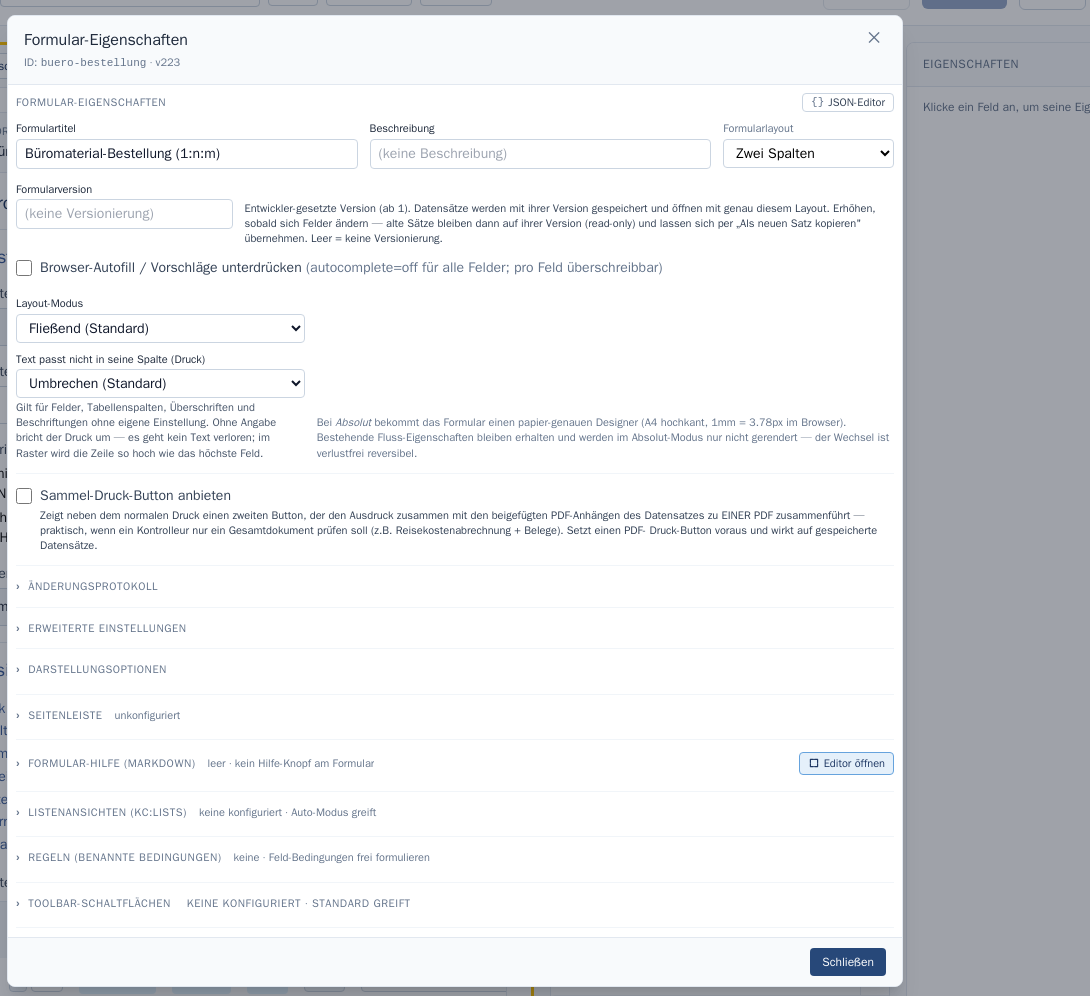
Ganz oben stehen die vier wichtigsten Angaben, alles Weitere liegt in aufklappbaren Abschnitten darunter. Ein Klick auf eine Überschrift klappt den Abschnitt auf oder wieder zu; rechts neben vielen Überschriften steht eine kleine Zusammenfassung („keine konfiguriert", „2 Listen", „aus").
Beim Anlegen schon eingestellt
Spaltenaufteilung, Seiten, Kopf- und Fußzeile fragt der Formular-Assistent bereits ab, wenn du ein Formular neu anlegst. Diese Seite beschreibt dieselben Einstellungen für bestehende Formulare — geändert werden können sie jederzeit.
Der immer sichtbare Kopf
| Einstellung | Bedeutung |
|---|---|
| Formulartitel | die Überschrift des Formulars — erscheint im Formular, in Listen und im PDF. |
| Beschreibung | kleiner Untertitel unter dem Titel. |
| Formularlayout | wie viele Spalten das Raster hat: Eine, Zwei oder Drei Spalten. |
| Formularversion | eine selbst vergebene Versionsnummer. Datensätze merken sich ihre Version und öffnen später mit genau diesem Stand. Leer = keine Versionierung. |
| Browser-Autofill unterdrücken | verhindert die Ausfüll-Vorschläge des Browsers. |
| Layout-Modus | Fließend (Standard, Felder fließen ins Raster), Absolut (Papierbogen mit festen Positionen) oder Hybrid (Web fließend, PDF millimetergenau). |
| Text passt nicht in seine Spalte (Druck) | im Ausdruck umbrechen (Standard) oder abschneiden. |
| Sammel-Druck-Button anbieten | bietet einen zweiten Druckknopf an, der Ausdruck und PDF-Anhänge zu einer Datei zusammenfügt. |
Die Abschnitte im Überblick
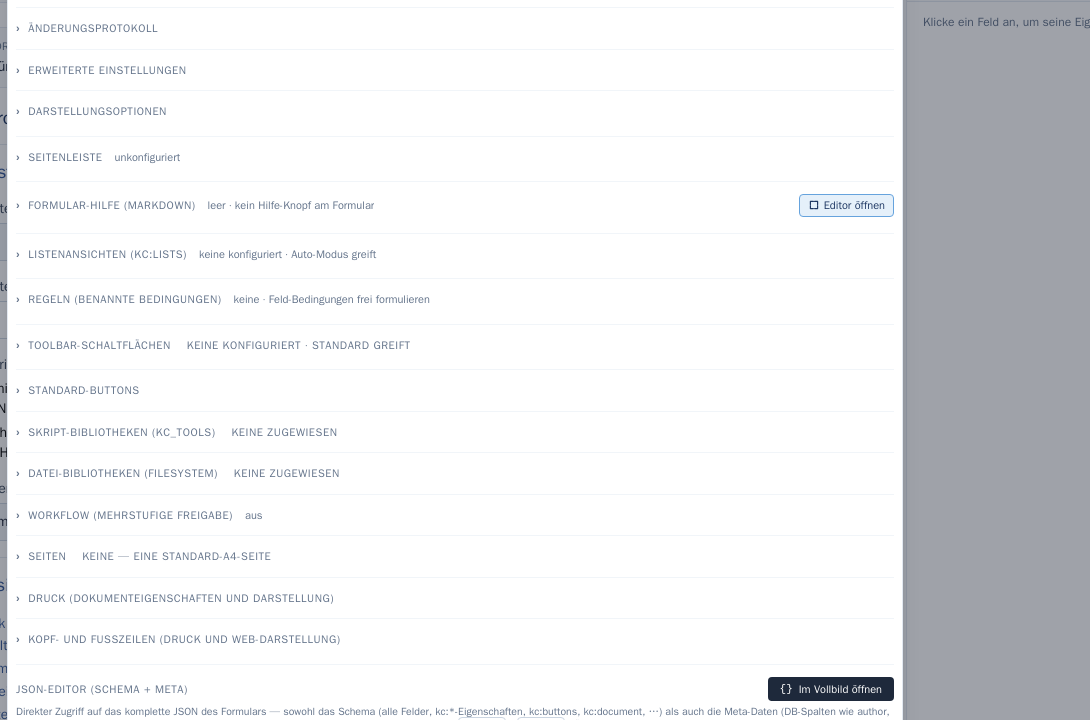
| Abschnitt | Wofür |
|---|---|
| Änderungsprotokoll | wer wann was geändert hat |
| Erweiterte Einstellungen | Autor, Katalog, Ordner, Dateianlagen |
| Darstellungsoptionen | wie Fehler und Infos angezeigt werden |
| Seitenleiste | Navigationsleiste am linken Rand |
| Formular-Hilfe (Markdown) | ein Hilfetext zum ganzen Formular |
| Listenansichten | welche Spalten die Datensatz-Liste zeigt |
| Regeln | benannte Bedingungen zum Wiederverwenden |
| Toolbar-Schaltflächen und Standard-Buttons | welche Knöpfe das Formular hat |
| Bibliotheken | wiederverwendbare Skripte und Dateien |
| Workflow | mehrstufige Freigabe einschalten |
| Seiten | mehrseitige Formulare |
| Druck, Kopf- und Fußzeilen | Dokumenteigenschaften und Briefkopf |
| JSON-Editor | das Formular als Quelltext bearbeiten |
Änderungsprotokoll
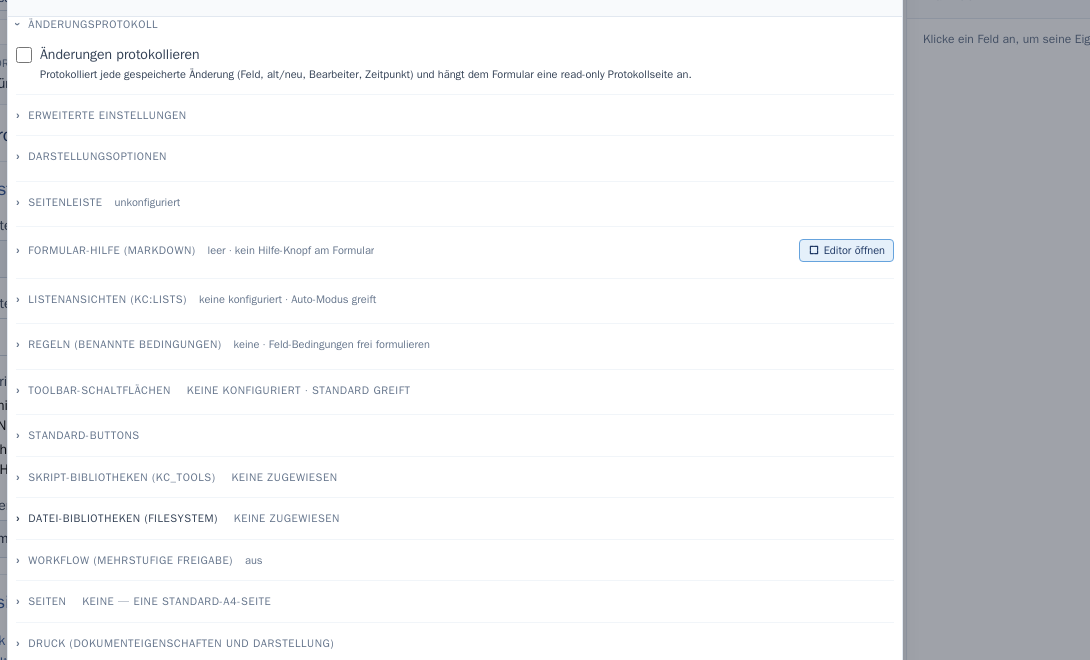
Ein Haken genügt: Danach hält KCForms zu jeder gespeicherten Änderung fest, welches Feld betroffen war, welcher Wert vorher und nachher galt, wer gespeichert hat und wann. Das Protokoll hängt als eigene, nicht änderbare Seite am Formular.
Erweiterte Einstellungen
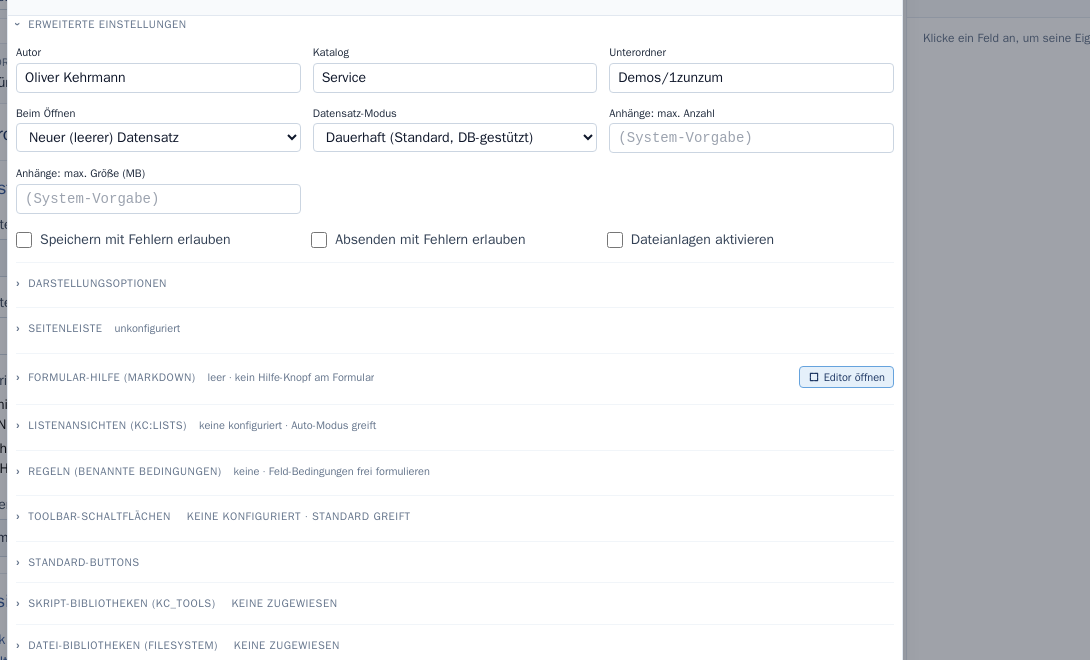
| Einstellung | Bedeutung |
|---|---|
| Autor, Katalog, Unterordner | Einordnung in der Formular-Liste. |
| Beim Öffnen | was passiert, wenn jemand das Formular aufruft — neuer leerer Datensatz oder der letzte eigene. |
| Datensatz-Modus | Dauerhaft (in der Datenbank) oder nur im Speicher (z. B. wenn die Daten direkt weitergereicht werden). |
| Anhänge: max. Anzahl / max. Größe | Grenzen für Dateianlagen. |
| Speichern / Absenden mit Fehlern erlauben | erlaubt Zwischenstände trotz Fehlern. |
| Dateianlagen aktivieren | schaltet den Anlagen-Bereich am Formular frei. |
Darstellungsoptionen
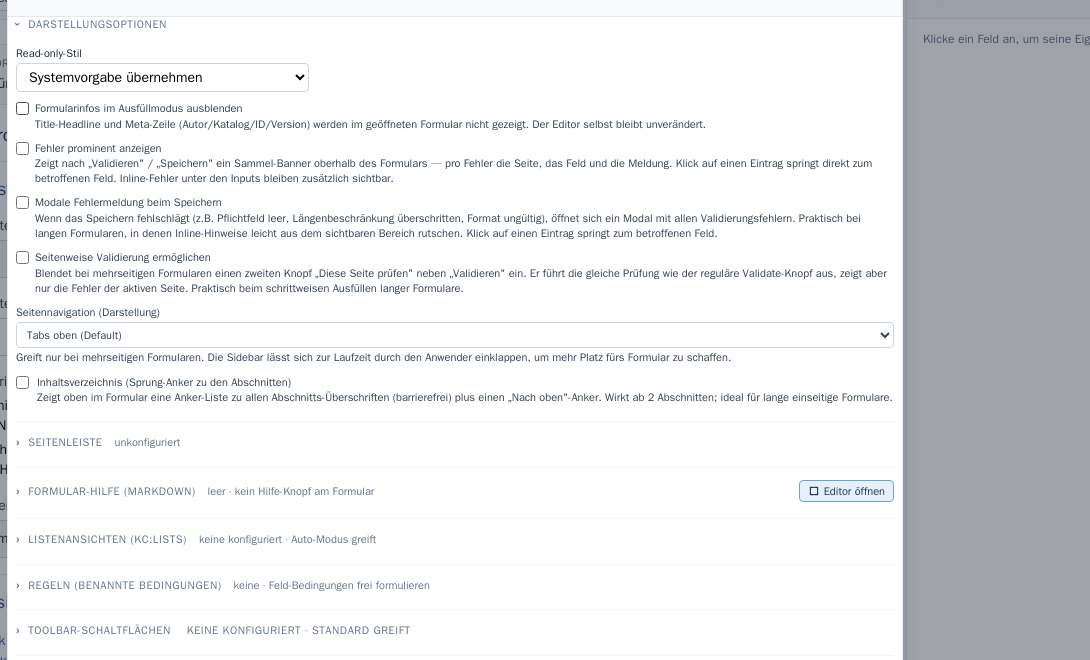
Hier geht es darum, wie das Formular mit den Anwendern spricht:
- Read-only-Stil — wie schreibgeschützte Werte aussehen.
- Formularinfos im Ausfüllmodus ausblenden — versteckt Titelzeile und Angaben zu Autor, Katalog und Version.
- Fehler prominent anzeigen — sammelt alle Fehler in einem Banner über dem Formular; ein Klick springt zum betroffenen Feld.
- Modale Fehlermeldung beim Speichern — zeigt beim Fehlschlag ein Fenster mit allen Problemen. Hilfreich bei langen Formularen.
- Seitenweise Validierung — prüft auf Wunsch nur die aktuelle Seite.
Seitenleiste
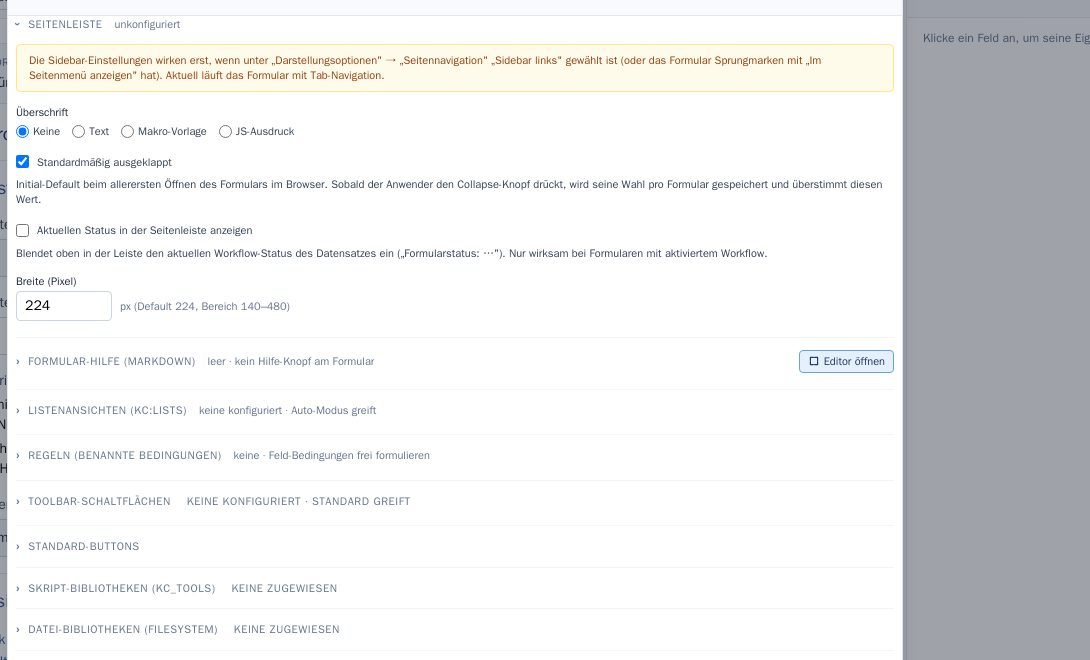
Eine Navigationsleiste am linken Rand mit den Sprungmarken der Abschnitte.
Erst sichtbar, wenn sie eingeschaltet ist
Die Einstellungen hier wirken erst, wenn unter Darstellungsoptionen → Seitennavigation die Variante Sidebar links gewählt ist. Sonst bleibt es bei der Navigation über Reiter.
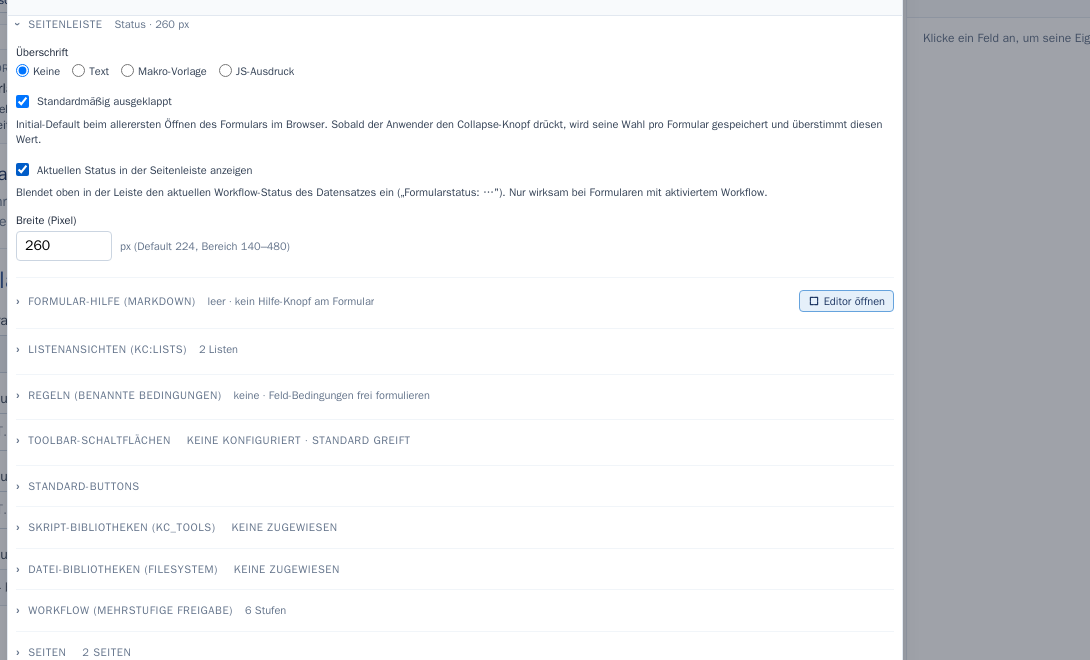
So sieht der Abschnitt bei einem Formular aus, das die Seitenleiste nutzt:
Formular-Hilfe (Markdown)
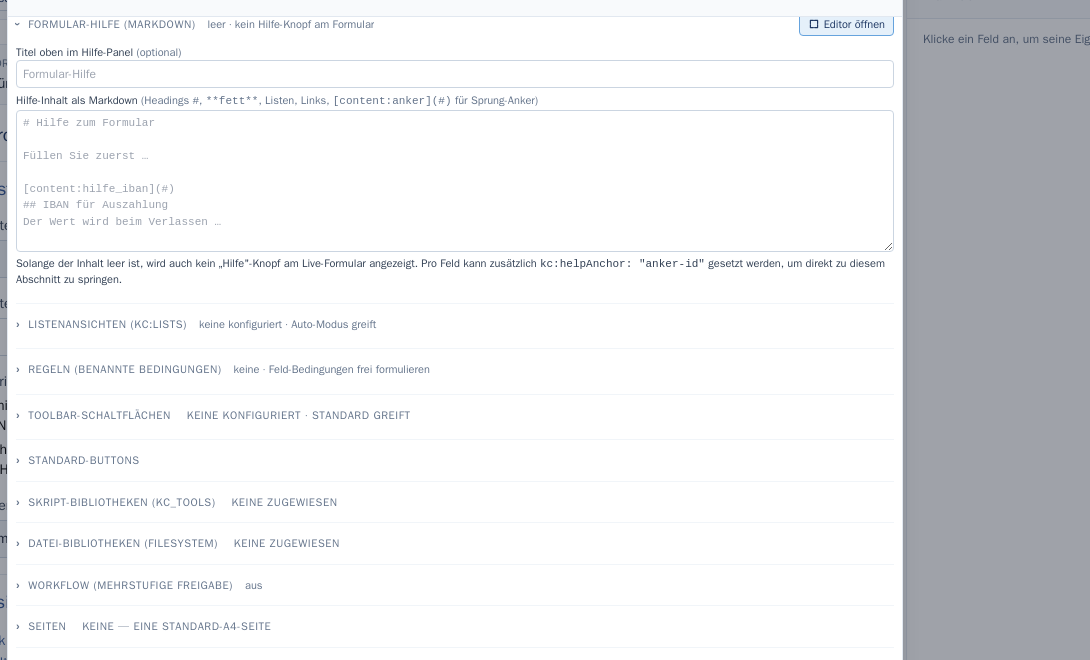
Ein Hilfetext für das ganze Formular, geschrieben in Markdown (# für
Überschriften, **fett**, Listen, Links). Ist Inhalt vorhanden, erscheint im
Formular ein Hilfe-Knopf.
Mit [content:anker](#) setzt du Sprungmarken. Ein Feld, das im
Feld-Dialog → Hilfe denselben Anker trägt, öffnet die
Hilfe direkt an dieser Stelle. Der Knopf Editor öffnen zeigt einen großen
Editor mit Vorschau.
Listenansichten
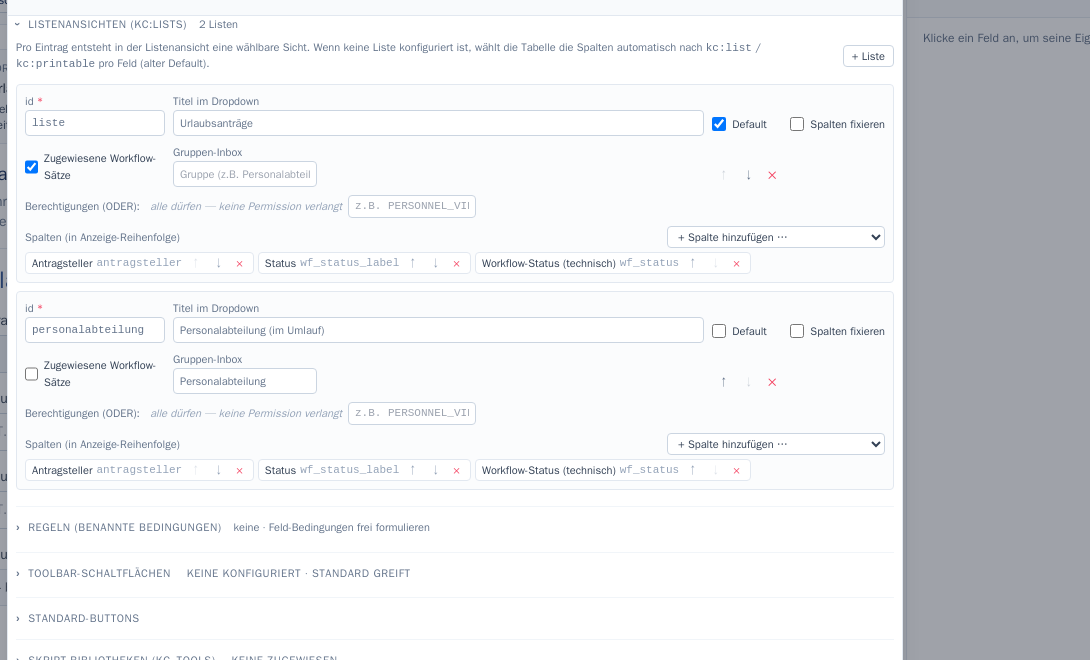
Die Liste der Datensätze kann verschiedene Sichten anbieten — etwa „Alle", „Nur meine offenen" oder „Im Umlauf". Ohne Konfiguration wählt KCForms die Spalten automatisch:
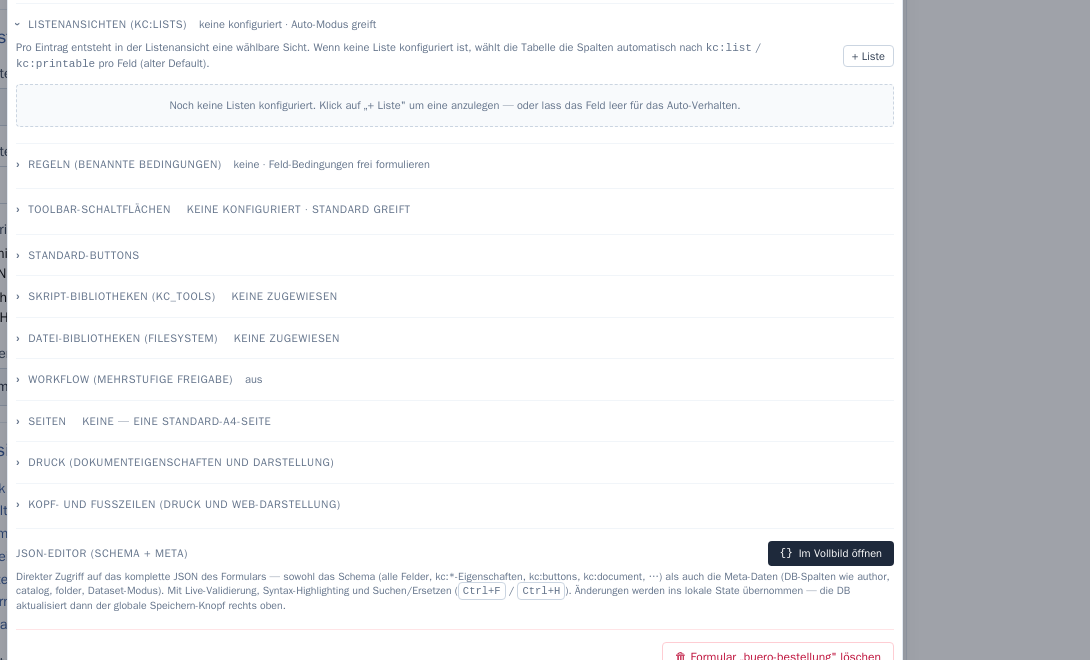
Mit + Liste legst du eine eigene Sicht an: eine ID, den Titel für die Auswahl, die Spalten und optional „Default":
Regeln
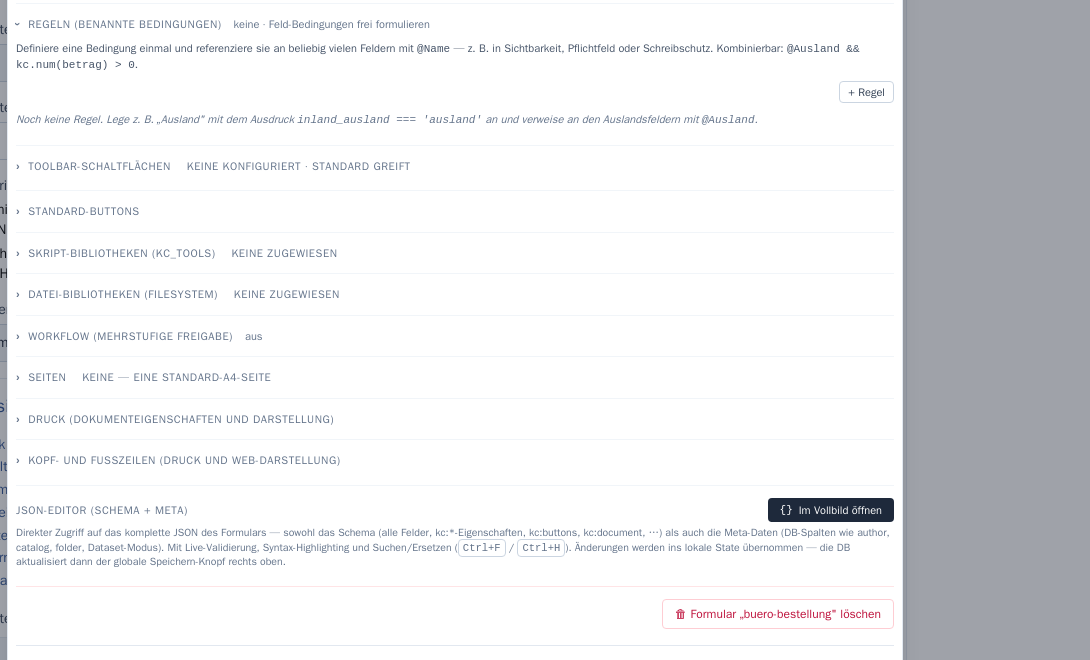
Eine Regel ist eine Bedingung mit Namen, die du an beliebig vielen Feldern
wiederverwenden kannst — z. B. @Ausland. An den Feldern schreibst du dann nur
noch @Ausland in Sichtbarkeit, Pflichtfeld oder Schreibschutz, statt dieselbe
Bedingung mehrfach zu pflegen. Regeln lassen sich auch kombinieren
(@Ausland && kc.num(betrag) > 0).
Ausführlich, inklusive des visuellen Baukastens: Regeln.
Schaltflächen der Werkzeugleiste
Standard-Buttons steuert die Knöpfe, die jedes Formular automatisch mitbringt — Navigation zwischen Datensätzen, Neu/Kopieren/Löschen, Undo, Speichern, Drucken, Dateianlagen:
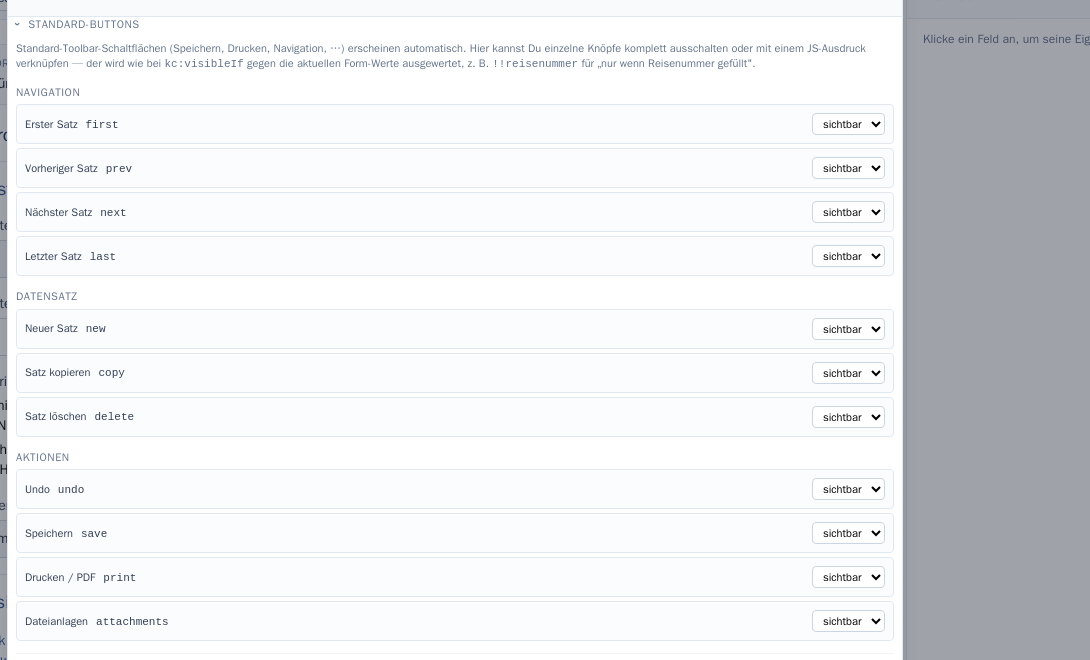
Jeder Knopf lässt sich auf sichtbar oder aus stellen — oder an eine
Bedingung knüpfen, die wie bei kc:visibleIf gegen die aktuellen Feldwerte
ausgewertet wird.
Im Abschnitt Toolbar-Schaltflächen darüber geht es um die Knöpfe Absenden und PDF. Ohne Konfiguration hängt KCForms sie automatisch in die Leiste.
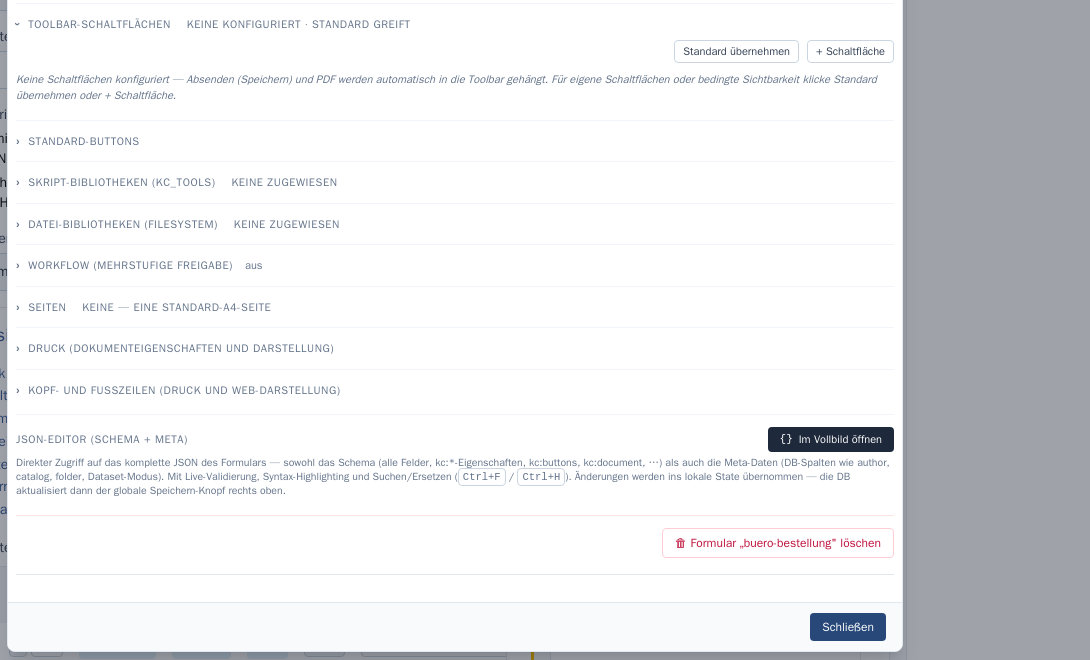
Willst du sie umbenennen, umsortieren oder an eine Bedingung knüpfen, klickst du Standard übernehmen — damit werden die automatischen Knöpfe zu sichtbaren Einträgen, die du bearbeiten kannst. + Schaltfläche legt eine ganz eigene an.
Bibliotheken
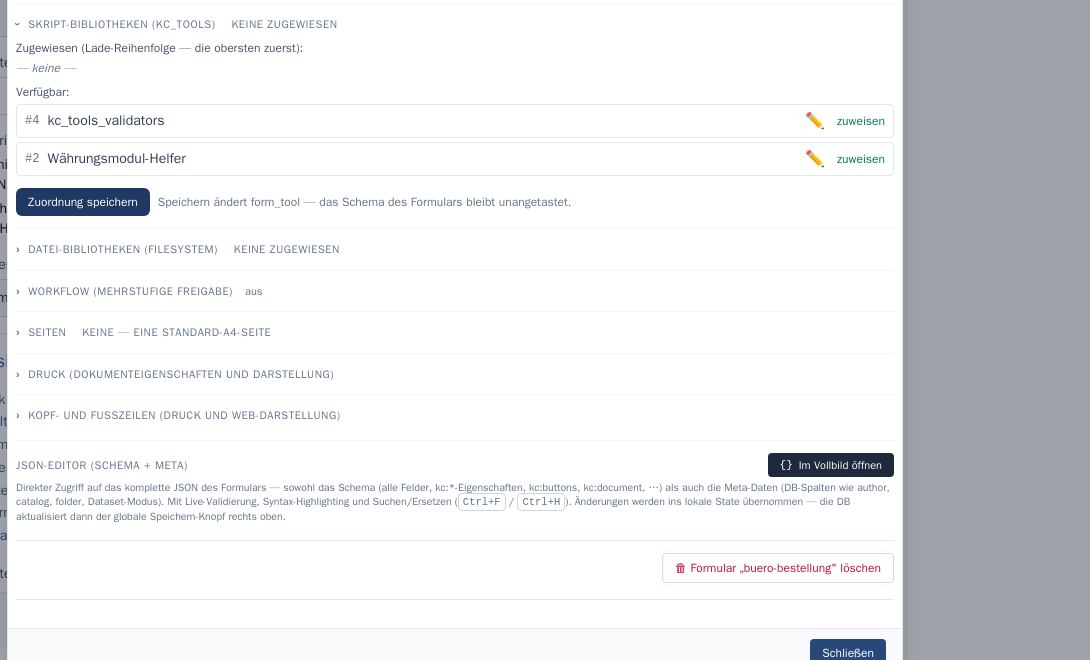
Hier hängst du dem Formular wiederverwendbare Bausteine an:
- Skript-Bibliotheken — gemeinsame Funktionen, die mehrere Formulare nutzen. Unten stehen die verfügbaren Bibliotheken, oben die zugewiesenen in ihrer Lade-Reihenfolge. Zuordnung speichern übernimmt die Auswahl; das Schema des Formulars bleibt dabei unangetastet.
- Datei-Bibliotheken — Ordner der Datei-Sandbox, etwa mit Vorlagen.
Ausführlich: Bibliotheken.
Workflow
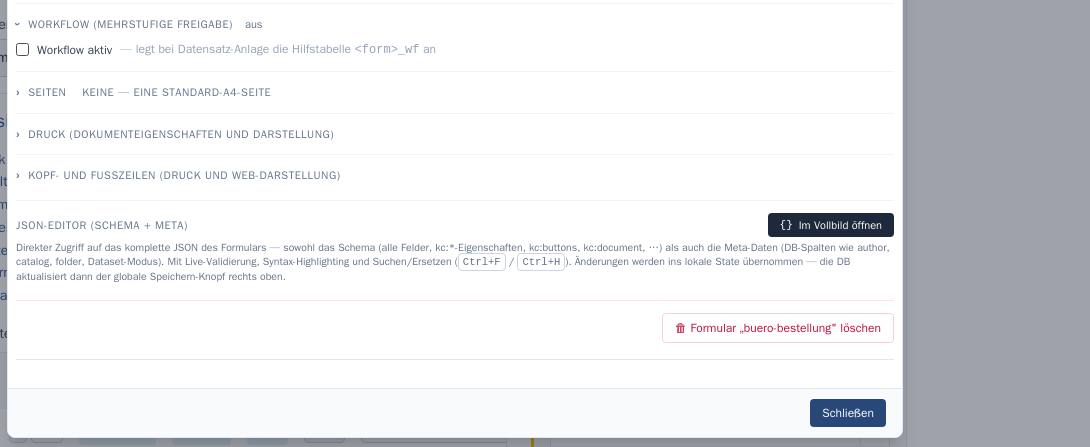
Schaltet die mehrstufige Freigabe ein: Ein Datensatz durchläuft dann
Stationen (z. B. Antrag → Vorgesetzte → Personalabteilung), jede Station kann
freigeben oder zurückweisen. Beim Einschalten legt KCForms eine Hilfstabelle
<formular>_wf an.
Ausführlich: Workflow.
Seiten, Druck, Kopf- und Fußzeilen
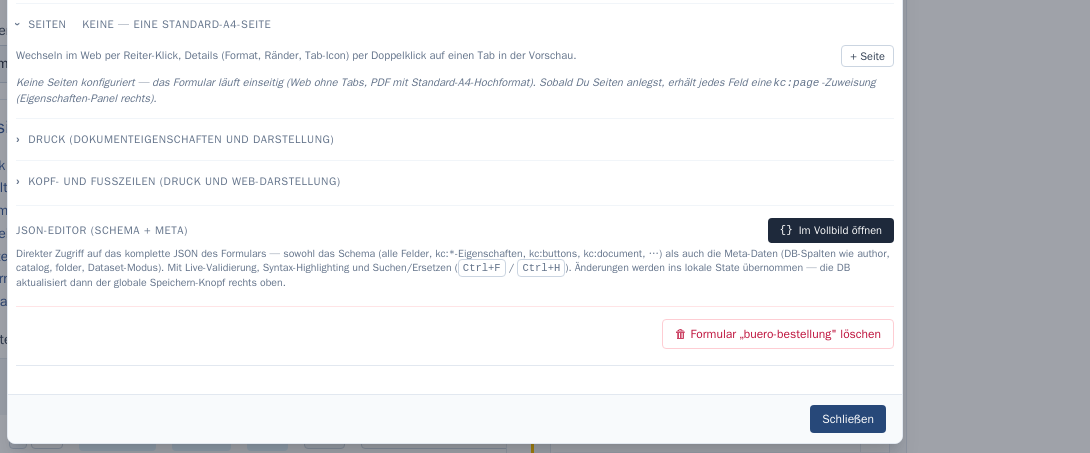
- Seiten — mehrseitige Formulare. Ohne Konfiguration läuft das Formular einseitig. Mit + Seite kommt eine Seite dazu; jedes Feld bekommt dann eine Seiten-Zuordnung. Im Web wird daraus eine Reiter-Navigation.
- Druck (Dokumenteigenschaften und Darstellung) — Titel, Autor und Schlagwörter des PDF, Seitenformat und Ränder.
- Kopf- und Fußzeilen — Briefkopf und Fußzeile für Druck und Web-Ansicht.
Ausführlich: Seiten und Druck.
JSON-Editor und Löschen
Ganz unten liegt der JSON-Editor: der komplette Quelltext des Formulars mit
Live-Prüfung und Suchen/Ersetzen (Strg + F / Strg + H). Das ist der
schnellste Weg für große Umbauten — und der riskanteste, weil hier keine
Eingabehilfe schützt. Änderungen landen zunächst nur im Editor; gespeichert
wird wie immer mit Speichern.
Daneben steht der Knopf zum Löschen des Formulars. Er entfernt Definition, Daten und Anlagen — das lässt sich nicht rückgängig machen.