Wir bauen ein einfaches Formular
In diesem Kapitel bauen wir gemeinsam ein kleines Kontaktformular: Name, E-Mail, Anliegen, ein Ankreuzfeld und ein Wunschtermin. Am Ende ist es gespeichert und ausfüllbar.
Du brauchst dafür nichts weiter als einen Zugang mit Administratorrechten. Programmiert wird nicht.
Keine Angst vor Fehlern
Solange du nicht auf Speichern klickst, passiert nichts Bleibendes. Und selbst gespeicherte Übungsformulare lassen sich jederzeit wieder löschen — ganz am Ende steht, wie.
Schritt 1: Ein neues Formular anlegen
Öffne Administration → Formular-Editor und klicke oben auf + Neu. Es öffnet sich der Formular-Assistent.
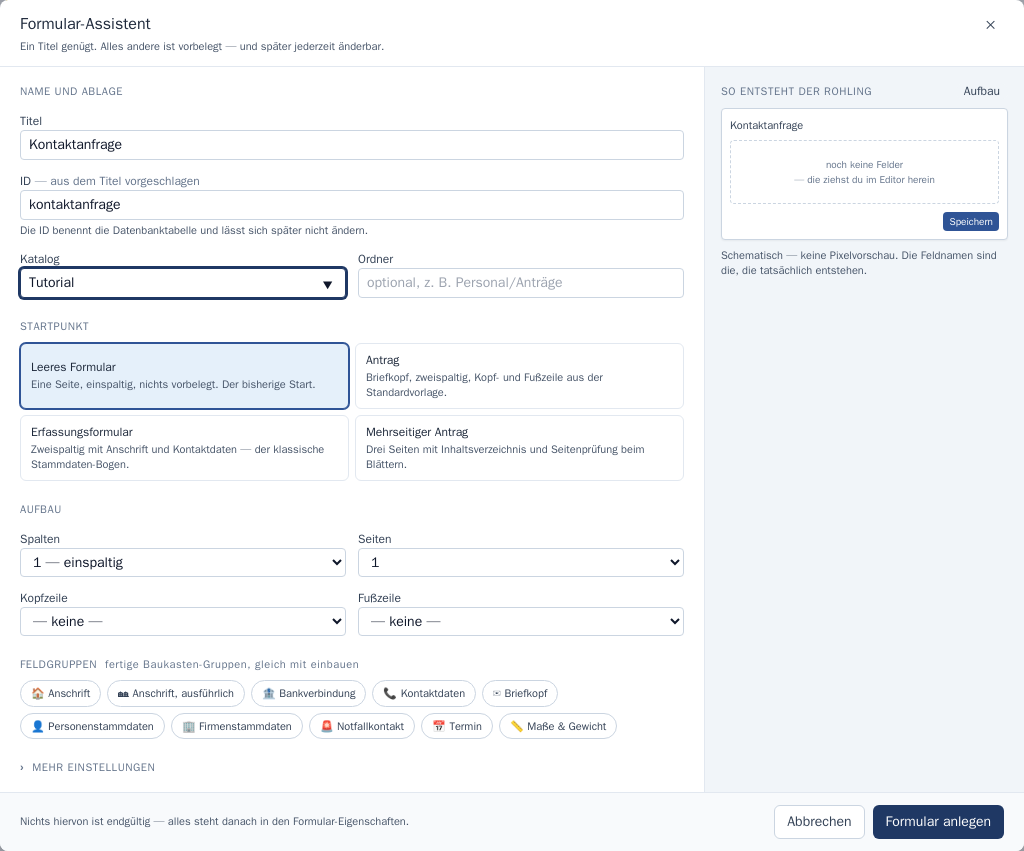
Für unser Übungsformular reichen drei Angaben:
| Feld | Wert | Warum |
|---|---|---|
| Titel | Kontaktanfrage |
die Überschrift, die die Anwender sehen. |
| ID | kontaktanfrage |
der technische Name — der Assistent schlägt ihn aus dem Titel vor, du musst ihn nur stehen lassen. Er ist der Name der Datenbank-Tabelle und später nicht mehr änderbar. |
| Katalog | Tutorial |
eine Schublade zum Einsortieren. Tippe einen neuen Namen, er wird automatisch angelegt. |
Den Startpunkt lässt du auf Leeres Formular — wir legen die Felder in diesem Kapitel selbst an. Alles Weitere (Spalten, Seiten, Kopfzeile) ignorierst du für jetzt; rechts siehst du dabei mitlaufen, was entsteht.
Klick auf Formular anlegen. Das Formular ist jetzt da — noch ohne Felder:
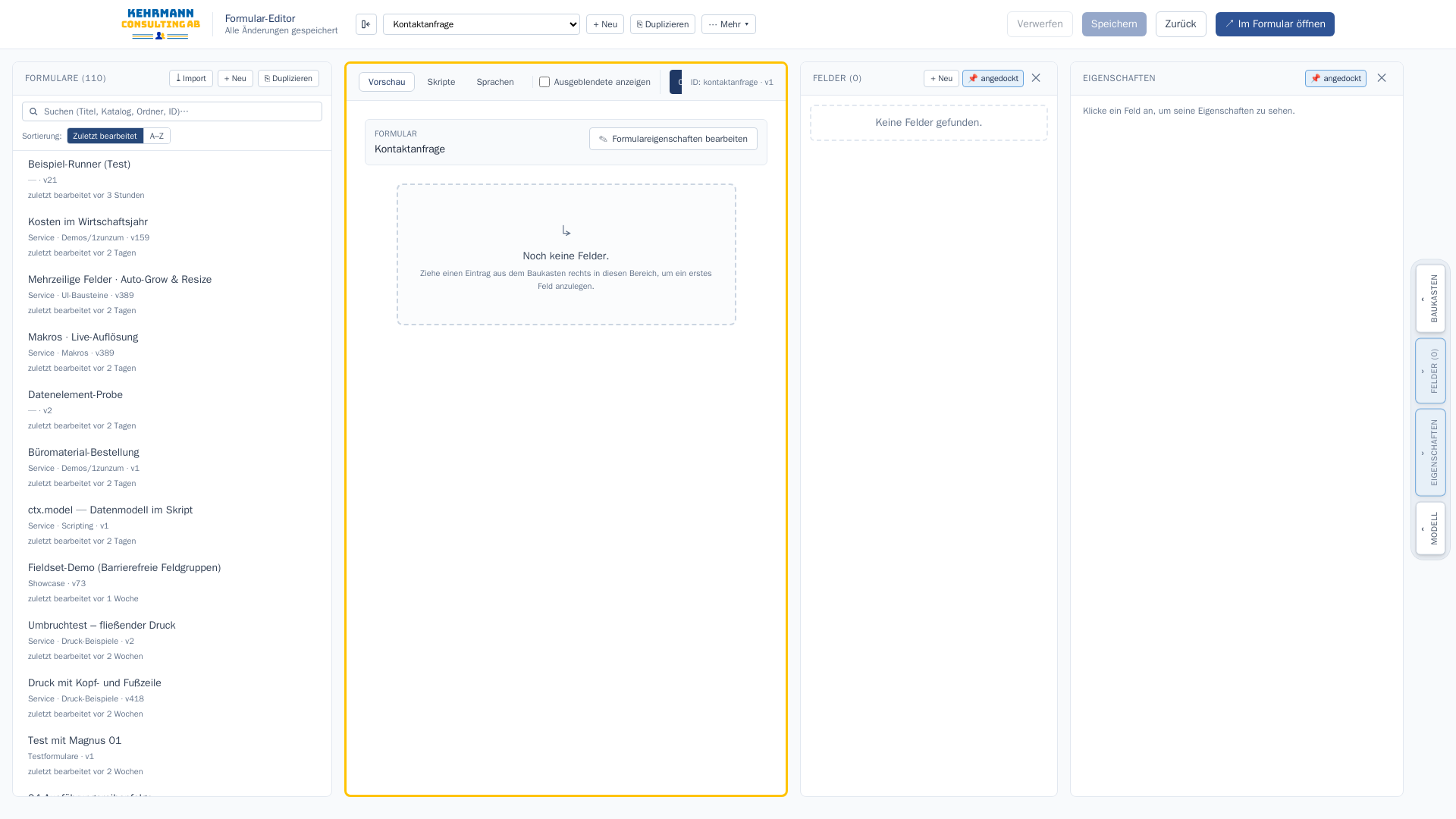
Schritt 2: Das erste Feld
In der Spalte FELDER klickst du auf + Neu.
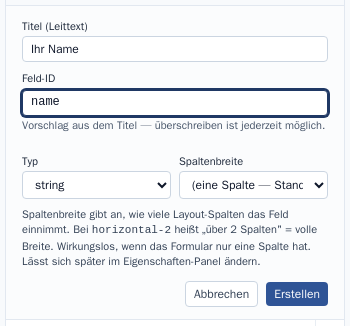
- Titel (Leittext):
Ihr Name— die Beschriftung, die später im Formular neben dem Eingabefeld steht. - Feld-ID: Der Editor schlägt
ihr_namevor, sobald du den Titel tippst. Für dieses Tutorial trag stattdessennameein — der Vorschlag ist nur ein Vorschlag, überschreiben ist jederzeit erlaubt. - Typ:
string(Text) — das ist die Voreinstellung. - Spaltenbreite: leer lassen.
Erstellen klicken. Das Feld erscheint sofort in der Vorschau — schon mit seiner Beschriftung.
Warum zuerst der Titel?
Die Feld-ID ist für die Technik (name), der Titel für die Menschen
(„Ihr Name"). In aller Regel ist die ID eine Variante des Titels — deshalb
fragt der Dialog zuerst nach dem Titel und bildet die ID daraus. Sobald du
die ID selbst anfasst, hört das Mitziehen auf; sie bleibt dann so stehen,
wie du sie geschrieben hast.
Schritt 3: Die übrigen Felder
Lege auf dieselbe Weise vier weitere Felder an — beim Typ wählst du jeweils den Eintrag aus der Liste:
| Titel | Feld-ID | Typ |
|---|---|---|
E-Mail-Adresse |
email |
string |
Ihr Anliegen |
anliegen |
string |
Bitte um Rückruf |
rueckruf |
boolean |
Wunschtermin |
wunschtermin |
date (Datum) |
Den Titel tippst du, die Feld-ID überschreibst du mit dem kurzen Namen aus der
Tabelle. Bei Wunschtermin passt der Vorschlag schon.
Danach sieht die Felder-Spalte so aus:
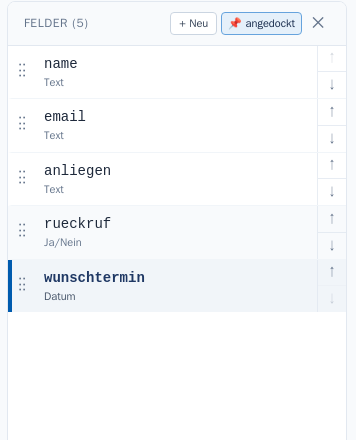
Schritt 4: Eine Beschriftung nachträglich ändern
Die Beschriftungen stehen schon — du hast sie beim Anlegen vergeben. Ändern lässt sich eine aber jederzeit, und das ist der Weg dorthin:
Mach einen Doppelklick auf rueckruf. Der Feld-Dialog
öffnet sich im Reiter Allgemein. Trage bei Titel ein:
Bitte um Rückruf (wir melden uns).
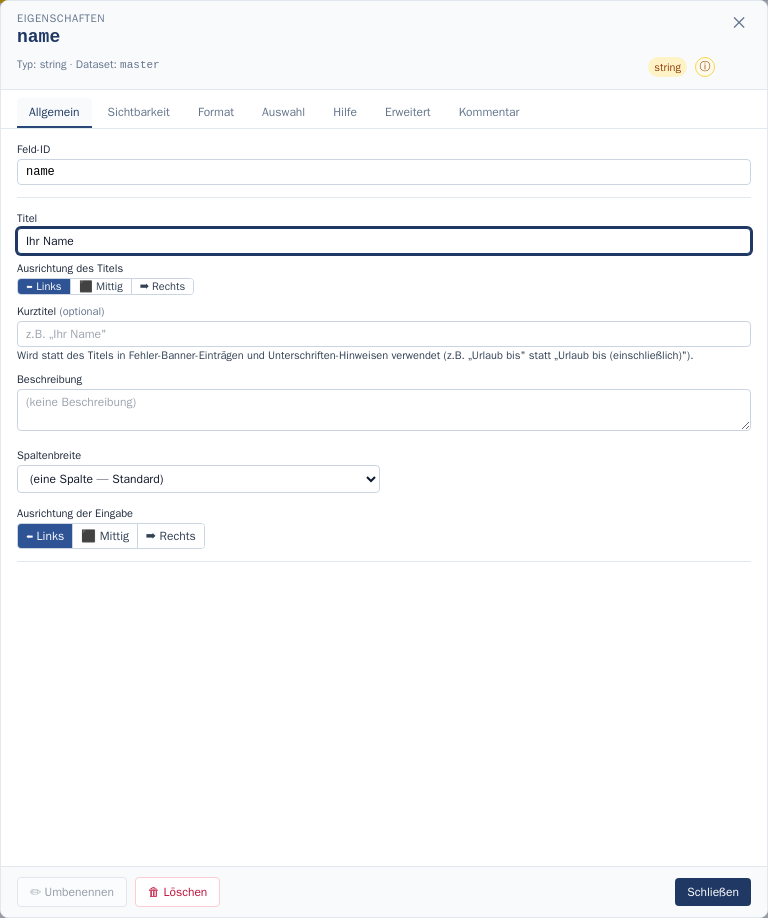
Die Vorschau ändert sich sofort mit. Die Feld-ID bleibt dabei unverändert — sie zieht nur beim ANLEGEN mit dem Titel mit, nie hinterher. Das ist Absicht: Die ID ist der Name der Datenbank-Spalte, und der soll sich nicht ändern, bloss weil jemand eine Beschriftung umformuliert.
Wenn dir die längere Fassung nicht gefällt, setz sie wieder auf
Bitte um Rückruf zurück — gespeichert ist noch nichts.
Schritt 5: Den Namen zur Pflicht machen
Ohne Namen ist eine Anfrage wenig wert. Öffne name erneut und wechsle in den
Reiter Sichtbarkeit. Stelle Pflichtfeld auf ein.
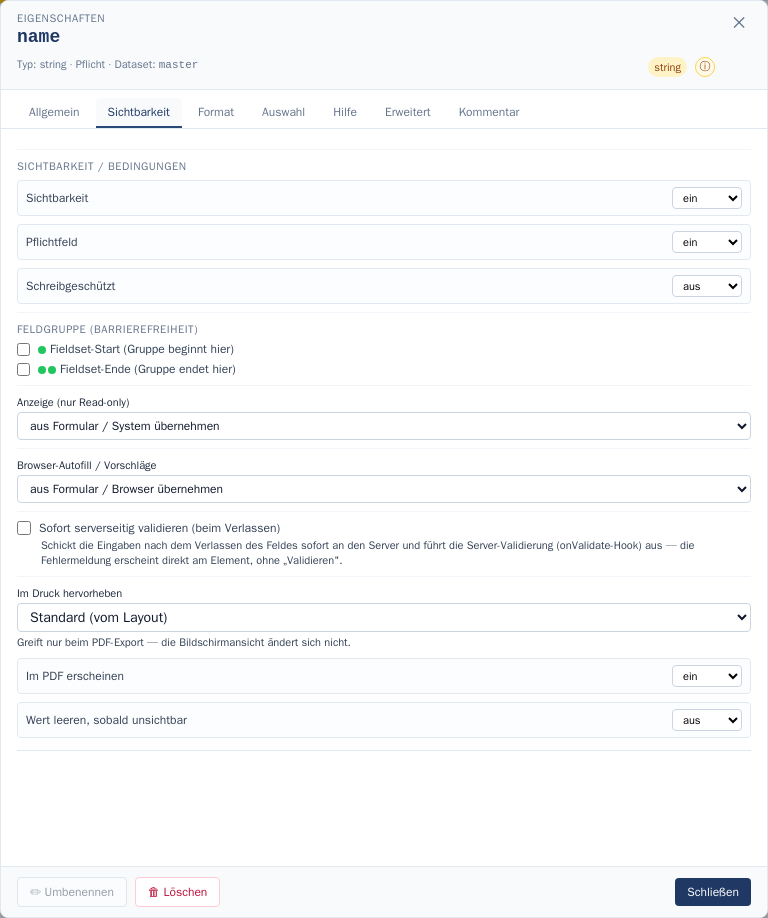
In der Vorschau bekommt die Beschriftung jetzt einen roten Stern. Wer das Formular ohne Namen abschicken will, bekommt einen Hinweis.
Schließe den Dialog mit Schließen oder der Esc-Taste.
Schritt 6: Das Ergebnis ansehen
So sieht das Formular jetzt in der Vorschau aus:
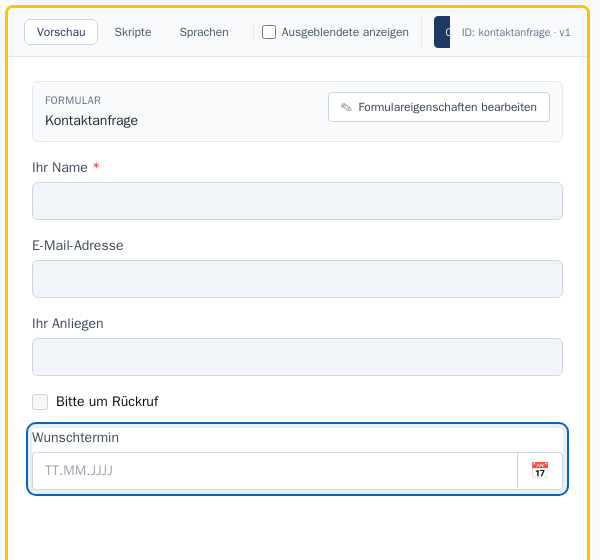
Fünf Felder, saubere Beschriftungen, ein Pflichtfeld. Das genügt für den Anfang.
Schritt 7: Speichern
Bis hierher lebt alles nur im Browser. Oben rechts ist der Speichern-Knopf hervorgehoben — das ist der Hinweis auf ungespeicherte Änderungen.

Klicke Speichern (oder Strg + S). KCForms legt dabei im Hintergrund die
Datenbank-Tabelle mit den fünf Spalten an. Danach steht links wieder Alle
Änderungen gespeichert.
Schritt 8: Ausprobieren
Klicke oben rechts auf Im Formular öffnen. Jetzt siehst du das Formular so, wie die Anwender es sehen — und kannst es ausfüllen:
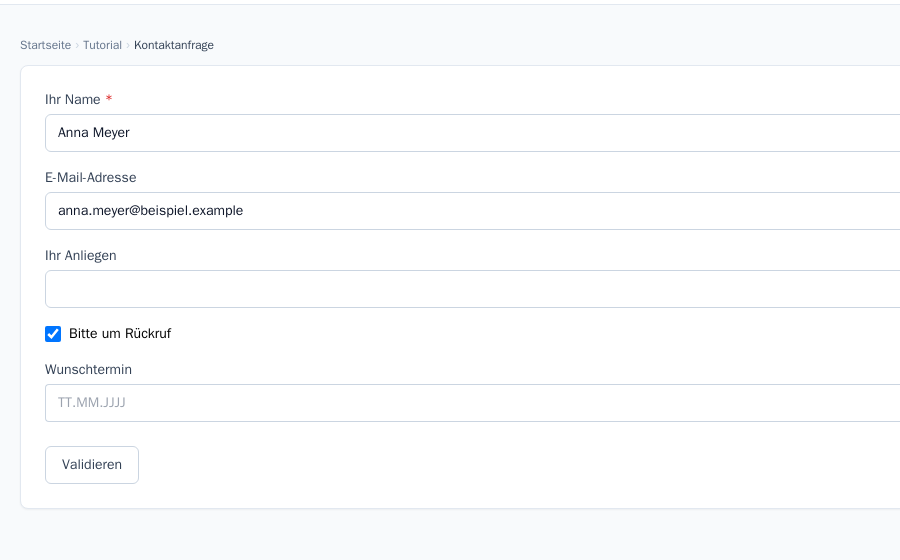
Probiere aus:
- Validieren ohne Namen → das Pflichtfeld meldet sich.
- Namen eintragen und speichern → der Datensatz ist gespeichert.
- Über die Werkzeugleiste kannst du blättern, drucken und neue Datensätze anlegen.
Wie geht es weiter?
Dein Formular funktioniert. Diese Schritte sind typische nächste Ausbaustufen:
| Wunsch | Wo |
|---|---|
| Abschnitte und Erklärtexte einfügen | Baukasten |
| Auswahlliste statt Freitext | Feld-Dialog → Auswahl |
| Feld nur zeigen, wenn … | Feld-Dialog → Sichtbarkeit |
| Summen automatisch rechnen | Feld-Dialog → Berechnung |
| Mehrere Zeilen erfassen (Positionen) | Detail-Tabellen |
| Nach dem Absenden eine Mail schicken | Skripte in Beispielen → E-Mail |
| Spalten der Datensatz-Liste festlegen | Formular-Eigenschaften → Listenansichten |
Aufräumen
Das Übungsformular brauchst du nicht zu behalten. Zum Entfernen öffnest du es im Editor, klickst auf Formulareigenschaften bearbeiten, scrollst ganz nach unten und wählst Formular „kontaktanfrage" löschen.
Löschen ist endgültig
Mit dem Formular verschwinden auch seine Datensätze und Dateianlagen. Bei einem Übungsformular ist das gewollt — bei einem echten solltest du vorher über ⋯ Mehr → Exportieren eine Sicherung ziehen.