Der Feld-Dialog
Jedes Feld hat einen eigenen Einstellungs-Dialog. Du öffnest ihn mit einem Doppelklick auf das Feld — in der Felder-Spalte oder direkt in der Vorschau. Dieselben Einstellungen stehen auch untereinander in der Eigenschaften-Spalte; der Dialog sortiert sie nur übersichtlicher in Reiter.
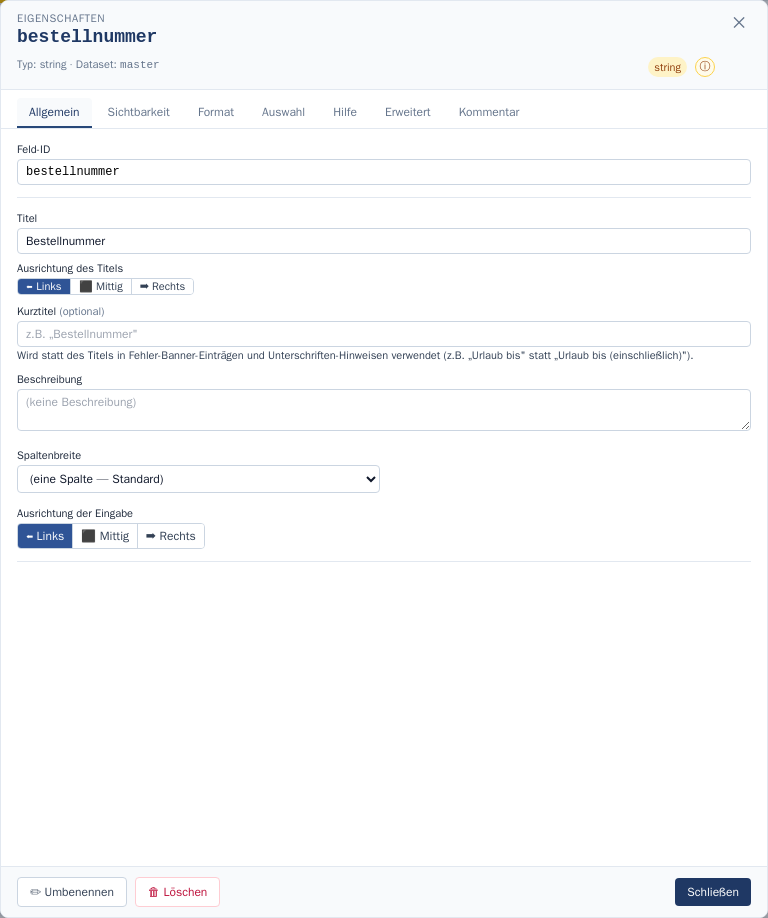
Oben im Dialog stehen immer:
- der Feldname (die technische ID, z. B.
bestellnummer), - Typ und Dataset (zu welcher Tabelle das Feld gehört),
- rechts eine farbige Typ-Marke (
string,number,Detail-Tabelle (1:n)…).
Bei Textfeldern steht hinter dem Typ die Zeichenzahl in Klammern —
Typ: string (100). Das ist die Höchstlänge, die beim Speichern geprüft wird.

Woher die Zahl kommt
Hat das Feld eine eigene Maximallänge (Reiter Format), steht die dort. Ohne eigene Angabe leitet sie sich aus der Breite des Feldes im Raster ab: 255 Zeichen über die volle Breite, 120 bei zwei Feldern nebeneinander, 70 bei dreien. Fahr mit der Maus über die Zahl — der Hinweis sagt, welcher der beiden Fälle vorliegt.
Die drei Zahlen und die des E-Mail-Feldes sind einstellbar — siehe Standardwerte für Felder.
Manche Feldarten haben eine feste Zahl, die sich NICHT nach der Breite richtet. Das auffälligste Beispiel ist das E-Mail-Feld mit 120 Zeichen: Eine Adresse braucht ihren Platz auch dann, wenn das Feld dreispaltig schmal steht — nach dem Raster wären es dort nur 70. Dasselbe gilt für die Felder in den Feldgruppen (PLZ 10, Hausnummer 10, IBAN 40 …): Diese Zahlen sagen etwas über den Inhalt aus und bleiben deshalb, wie sie sind.
Keine Klammer erscheint, wo eine Zeichenzahl nichts bedeutet: bei Datumsfeldern, bei mehrzeiligen Feldern ohne eigenes Limit (die liegen in einem Textblock ohne feste Grenze), bei Unterschriften und bei Leittexten oder Bildern — die haben gar keine Spalte.
Bei älteren Formularen kann die Datenbank-Spalte breiter sein als die angezeigte Zahl: Bestehende Spalten werden nie verkleinert. Maßgeblich ist trotzdem die angezeigte Zahl, denn gegen die wird geprüft.
Bei Zahlenfeldern stehen dort zwei Zahlen — Typ: number (18,2). Die erste
ist die Anzahl der Stellen insgesamt, die zweite davon die
Nachkommastellen. Das ist die Schreibweise, die auch Datenbanken benutzen:
DECIMAL(18,2).

Warum zwei Zahlen und nicht nur die Nachkommastellen
Weil die eine ohne die andere nichts aussagt: Beide teilen sich denselben Vorrat von 18 Stellen. Bei zwei Nachkommastellen bleiben 16 Stellen vor dem Komma, bei vier nur noch 14.
Der Unterschied zwischen beiden Richtungen ist wichtig: Zu viele
Nachkommastellen werden gerundet — aus 1,23456789 wird in einem Feld
mit vier Stellen 1,2346. Eine zu große Zahl vor dem Komma wird
dagegen nicht gekürzt, sondern abgewiesen.
Ohne eigene Angabe im Reiter Format bekommt ein Zahlenfeld vier
Nachkommastellen. Ganzzahl-Felder zeigen (19,0): keine
Nachkommastellen, dafür ganze Zahlen bis gut neun Trillionen.
Fahr mit der Maus über die Klammer — der Hinweis nennt die Spalte, sagt wie viele Stellen vor dem Komma bleiben und ob die Nachkommastellen am Feld gesetzt sind oder die Vorgabe gilt.
Wie sich ein Überlauf meldet und wie du im Reiter Element ein Minimum und Maximum festlegst, steht unter Zahlenbereich.
Bei einer Mehrfachauswahl steht dort beides — Typ: multicheck / string(500).
Vorne der Typ, den du gewählt hast, dahinter der Speicher: Alle angehakten
Werte liegen zusammen als Liste in einer Spalte. Anders als bei einem
Textfeld wird der Platz also mit jedem zusätzlichen Haken verbraucht — deshalb
ist die Zahl hier besonders interessant. Steht dort text statt
string(…), ist der Platz praktisch unbegrenzt.
Reicht er nicht, meldet das Feld es beim Speichern (siehe Mehrfachauswahl). Mehr Platz bekommst du, indem du im Reiter Erweitert eine Höchstlänge einträgst.
Unten gibt es Umbenennen, Löschen und Schließen. Änderungen wirken sofort in der Vorschau — gespeichert wird erst mit Speichern in der Kopfzeile.
Welche Reiter sehe ich?
Es werden nur die Reiter gezeigt, die für den Feldtyp einen Sinn ergeben:
| Reiter | Wofür | Erscheint bei |
|---|---|---|
| Allgemein | Name, Beschriftung, Breite | immer |
| Ausrichtung | Text waagerecht/senkrecht ausrichten | nur Leittext |
| Sichtbarkeit | sichtbar, Pflicht, schreibgeschützt | immer |
| Felder | die Spalten einer Detail-Tabelle | nur Detail-Tabelle (1:n) |
| Format | Darstellung und Prüfung der Eingabe | Eingabefelder |
| Berechnung | Wert automatisch ausrechnen | Zahlenfelder |
| Auswahl | Auswahllisten und Nachschlagen | Eingabefelder |
| Hilfe | Tooltip und Hilfetexte | fast immer |
| Erweitert | Datenbank-Details, Vorbelegung | Eingabefelder |
| Druck | Position im Papier-Layout | nur bei Papier-Layout |
| Kommentar | interne Notiz | immer |
Allgemein
Das Grundlegende:
| Einstellung | Bedeutung |
|---|---|
| Feld-ID | der technische Name. Er landet als Spalte in der Datenbank und wird in Skripten benutzt. Am besten klein und ohne Leerzeichen (bestellnummer). |
| Titel | die Beschriftung, die die Anwender sehen („Bestellnummer"). |
| Ausrichtung des Titels | Beschriftung links, mittig oder rechts. |
| Kurztitel | kürzere Fassung für Fehlermeldungen und Unterschriften-Hinweise. |
| Beschreibung | kleiner erklärender Text unter dem Feld. |
| Spaltenbreite | wie viele Spalten des Rasters das Feld einnimmt — „eine Spalte", „über 2 Spalten", „volle Breite". |
| Ausrichtung der Eingabe | wo der eingetippte Wert im Feld steht (z. B. Beträge rechtsbündig). |
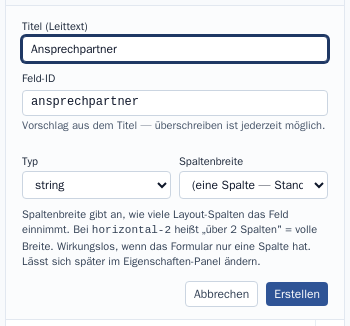
Beim Anlegen kommt die Feld-ID aus dem Titel
Im Dialog + Neu in der Felder-Spalte tippst du zuerst den Titel; die
Feld-ID schlägt der Editor daraus vor („Vorname" → vorname) und du kannst
sie überschreiben. Dasselbe passiert, wenn du eine Vorlage aus dem
Baukasten ins Formular ziehst: Beim Loslassen fragt ein kleiner Dialog nach
dem Leittext. Statt zu ziehen kannst du eine Vorlage auch doppelklicken —
sie wird dann hinter dem gerade ausgewählten Feld eingefügt (ist nichts
ausgewählt, hängt sie hinten an). Ein einfacher Klick fügt nichts ein.
Beide Felder im Dialog sind leer; was die Vorlage mitbringt, steht
nur grau als Platzhalter darin. Du kannst also sofort lostippen, ohne erst
etwas zu löschen — und wer nichts einträgt und Enter drückt, bekommt genau
das, was grau dasteht.
Gleich nach dem Einfügen ist das neue Feld ausgewählt, und Enter öffnet
seine Eigenschaften — meist will man als Nächstes ohnehin dorthin. Das gilt
nur für diesen einen Moment: Sobald du etwas anderes tippst oder irgendwohin
klickst, ist Enter wieder eine gewöhnliche Taste.
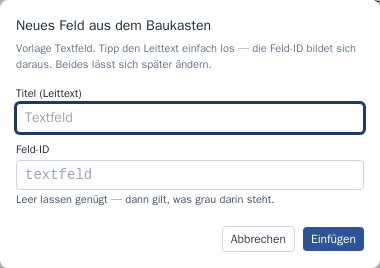
Nicht gefragt wird bei Vorlagen, die gar keinen Leittext haben (Abstandhalter, Leittext-, Bild- und Button-Elemente — deren Text steht woanders) und bei Feldgruppen wie „Anschrift": die bringen mehrere Felder mit eigenen Namen mit, da wäre ein einzelner Titel sinnlos.
All das gilt nur beim Anlegen. Hier im Feld-Dialog sind Titel und Feld-ID unabhängig voneinander — eine nachträglich geänderte Beschriftung rührt die Datenbank-Spalte nicht an.
Feld-ID später ändern?
Die Feld-ID ist der Name der Datenbank-Spalte. Ändere sie nicht einfach im Textfeld, sondern nimm den Knopf Umbenennen unten im Dialog — nur so ziehen die vorhandenen Daten mit um.
Sichtbarkeit
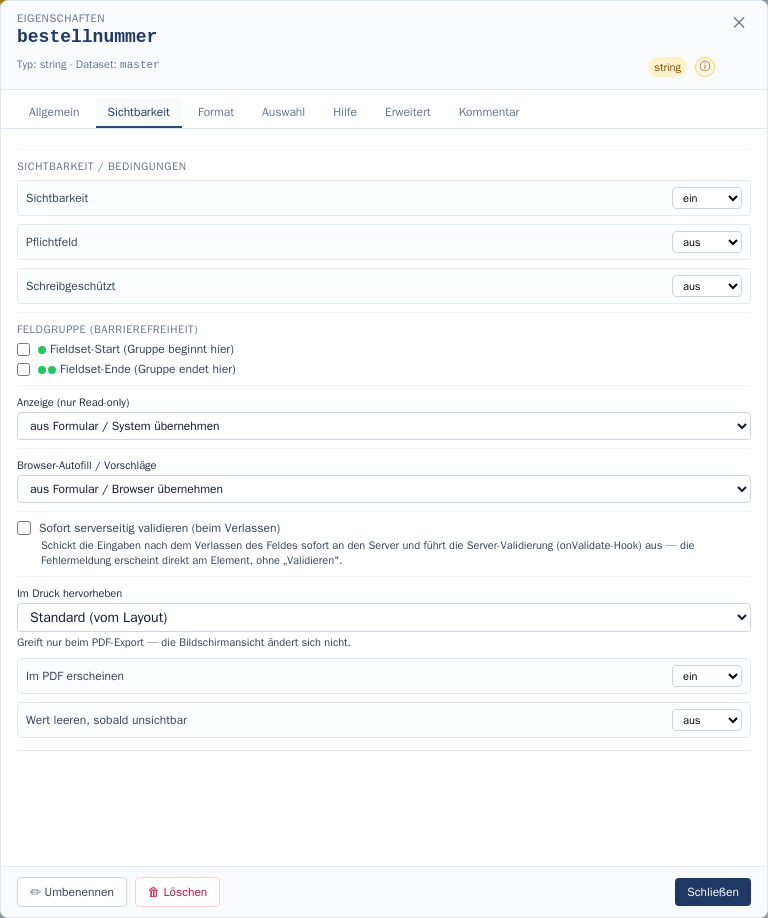
Hier steuerst du, ob und wie ein Feld benutzt werden kann:
| Einstellung | Bedeutung |
|---|---|
| Sichtbarkeit | ein / aus — oder eine Bedingung, z. B. nur zeigen, wenn ein anderes Feld einen bestimmten Wert hat. |
| Pflichtfeld | das Formular lässt sich ohne Eingabe nicht abschicken. Auch als Bedingung möglich. |
| Schreibgeschützt | Wert wird angezeigt, kann aber nicht geändert werden. |
| Feldgruppe | markiert Anfang und Ende einer Gruppe — wichtig für Screenreader und Barrierefreiheit. |
| Anzeige (nur Read-only) | wie schreibgeschützte Werte aussehen (z. B. als Text statt als graues Feld). |
| Browser-Autofill | ob der Browser eigene Vorschläge machen darf. |
| Sofort serverseitig validieren | prüft schon beim Verlassen des Feldes, nicht erst beim Speichern. |
| Im Druck hervorheben / Im PDF erscheinen | wie sich das Feld beim Ausdruck verhält. |
| Wert leeren, sobald unsichtbar | räumt versteckte Eingaben automatisch weg. |
Bedingungen ohne Programmieren
Für Sichtbarkeit, Pflicht und Schreibschutz kannst du statt ein/aus
eine Regel hinterlegen — etwa „nur wenn Land = Ausland".
Ausführlich: Sichtbarkeit und Bedingungen
und Regeln.
Format
Der Reiter Format sieht je nach Feldtyp anders aus — er bestimmt, wie eine Eingabe dargestellt und geprüft wird.
Textfelder
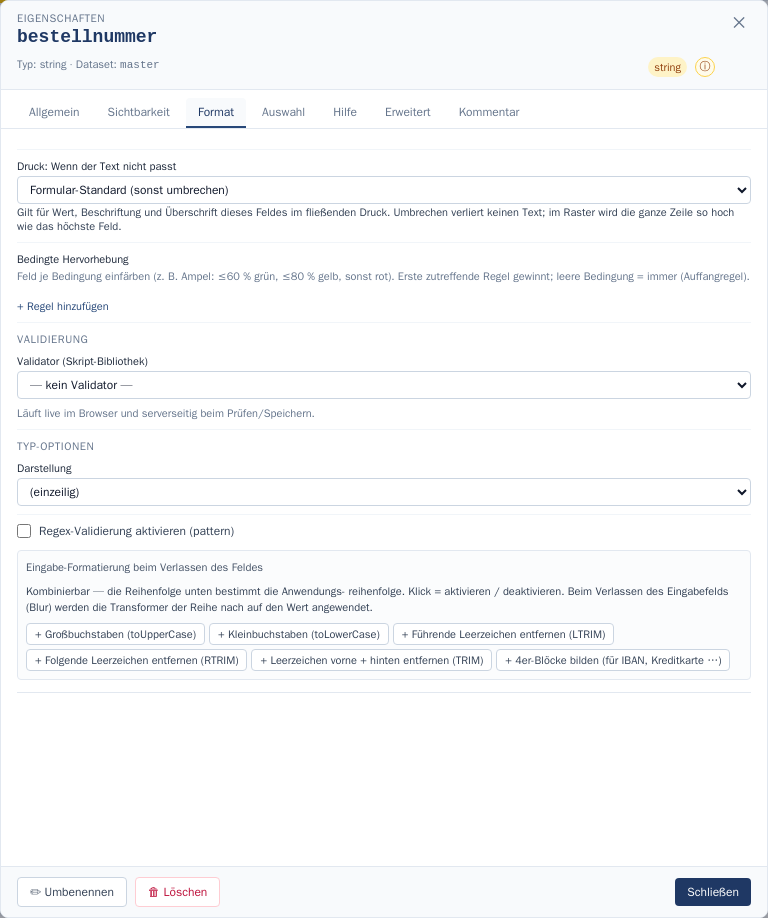
- Darstellung — einzeilig, mehrzeilig, Passwort …
- Regex-Validierung — ein Muster, dem die Eingabe entsprechen muss (z. B. nur Ziffern).
- Eingabe-Formatierung — kleine Helfer, die beim Verlassen des Feldes greifen: Großbuchstaben, Leerzeichen entfernen, Vierer-Blöcke für IBAN.
- Validator — eine Prüfung aus der Skript-Bibliothek.
- Bedingte Hervorhebung — Feld je nach Wert einfärben (Ampel).
Zahlenfelder
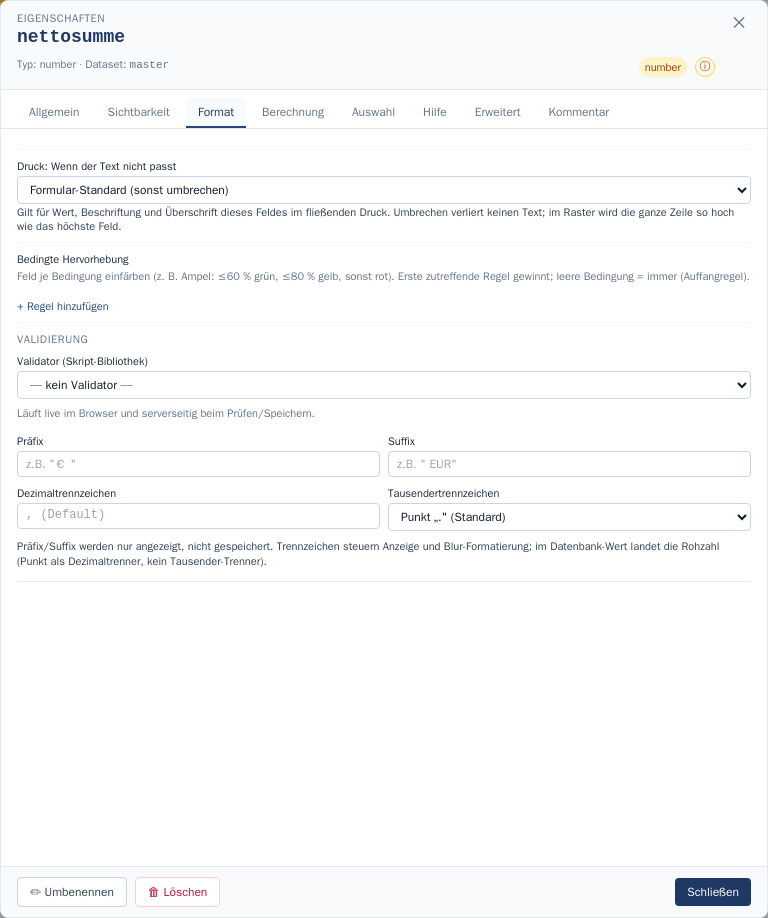
- Präfix / Suffix — z. B.
€davor oderEURdahinter. Das ist reine Anzeige; gespeichert wird die nackte Zahl. - Dezimal- und Tausendertrennzeichen — wie die Zahl aussieht.
Datumsfelder
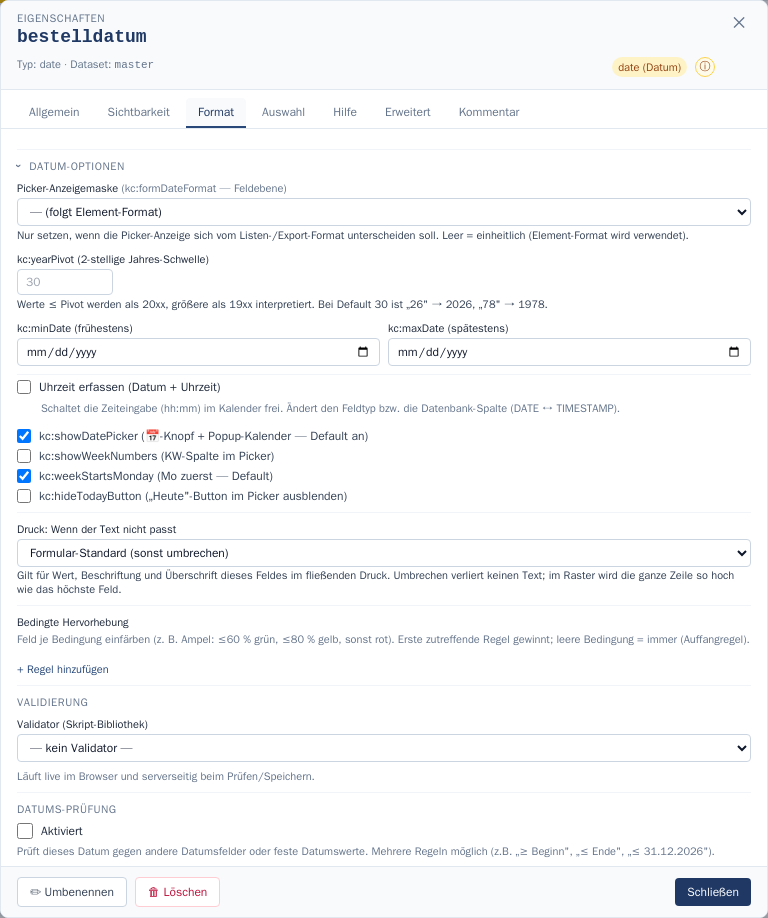
- Kalender-Knopf, Kalenderwochen, Woche beginnt montags.
- Frühestens / spätestens — erlaubter Zeitraum.
- Uhrzeit erfassen — macht aus dem Datum ein Datum mit Uhrzeit.
- Datums-Prüfung — Vergleich mit anderen Datumsfeldern („bis" darf nicht vor „von" liegen).
Berechnung
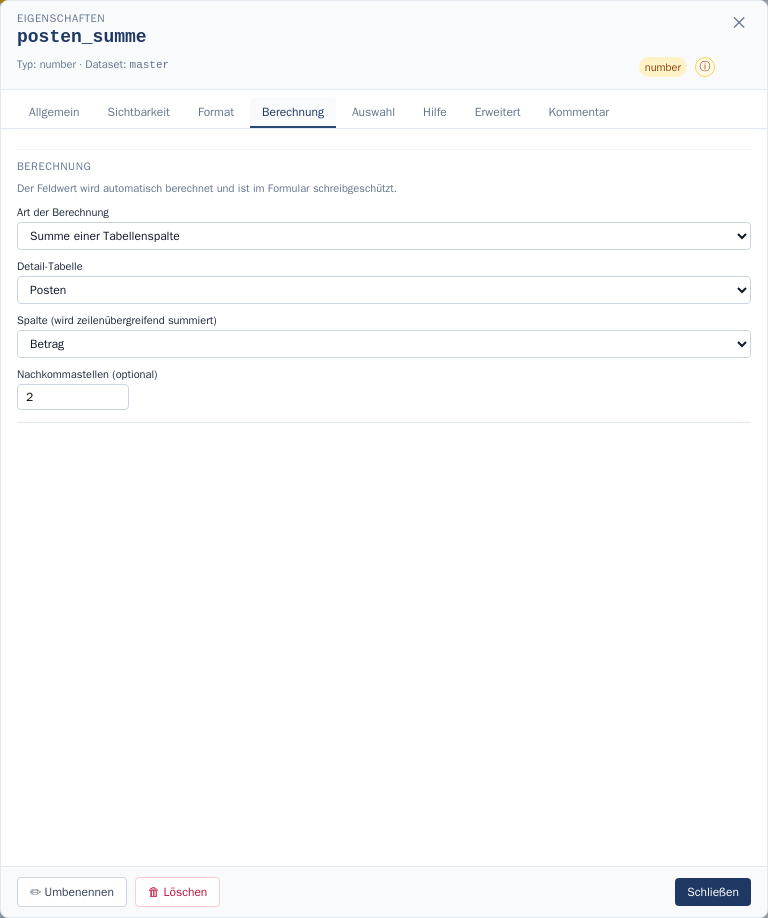
Zahlenfelder können ihren Wert selbst ausrechnen. Das Feld ist dann im Formular schreibgeschützt.
Summe einer Tabellenspalte — addiert eine Spalte aller Detailzeilen:
Formel — verrechnet andere Felder miteinander:
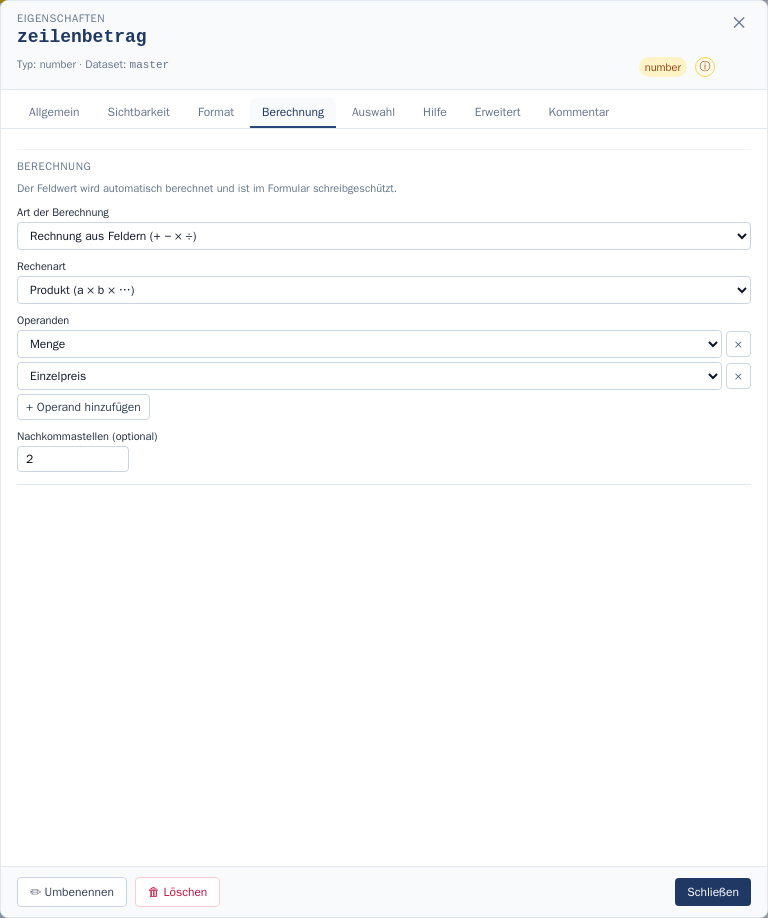
Ausführlich: Berechnungsfelder.
Auswahl
Im Reiter Auswahl legst du fest, ob die Anwender frei tippen oder aus einer Liste wählen. Es gibt vier Varianten:
| Variante | Wann sinnvoll |
|---|---|
| Freie Eingabe | normales Eingabefeld ohne Vorschläge |
| Feste Werteliste | wenige feste Werte (z. B. 2026, 2027, 2028) |
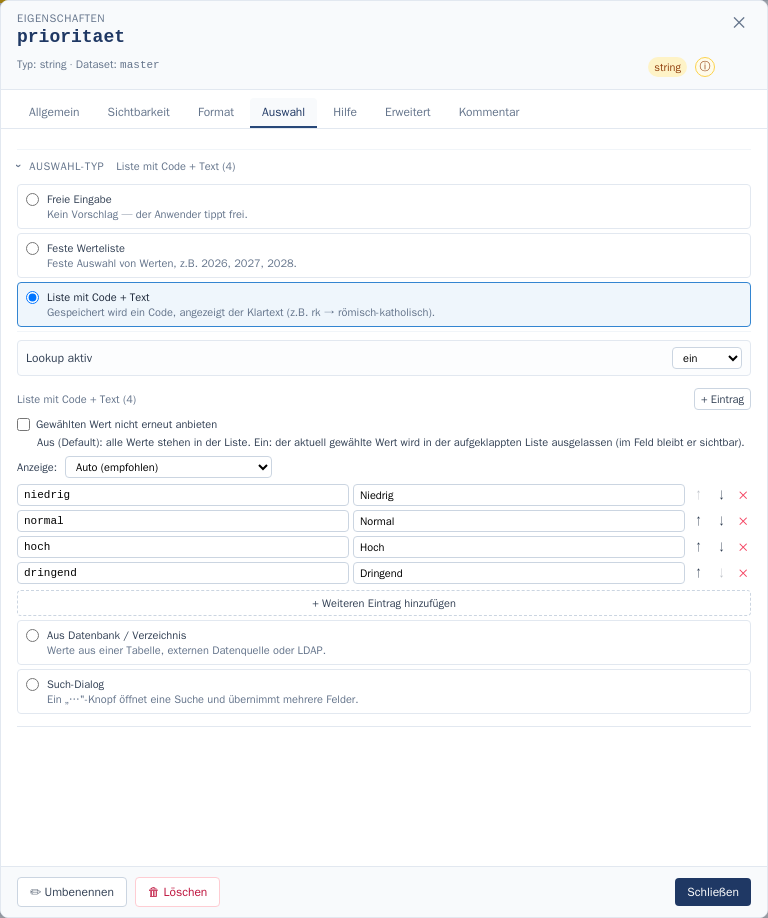
| Liste mit Code + Text | gespeichert wird ein Kürzel, angezeigt ein Klartext |
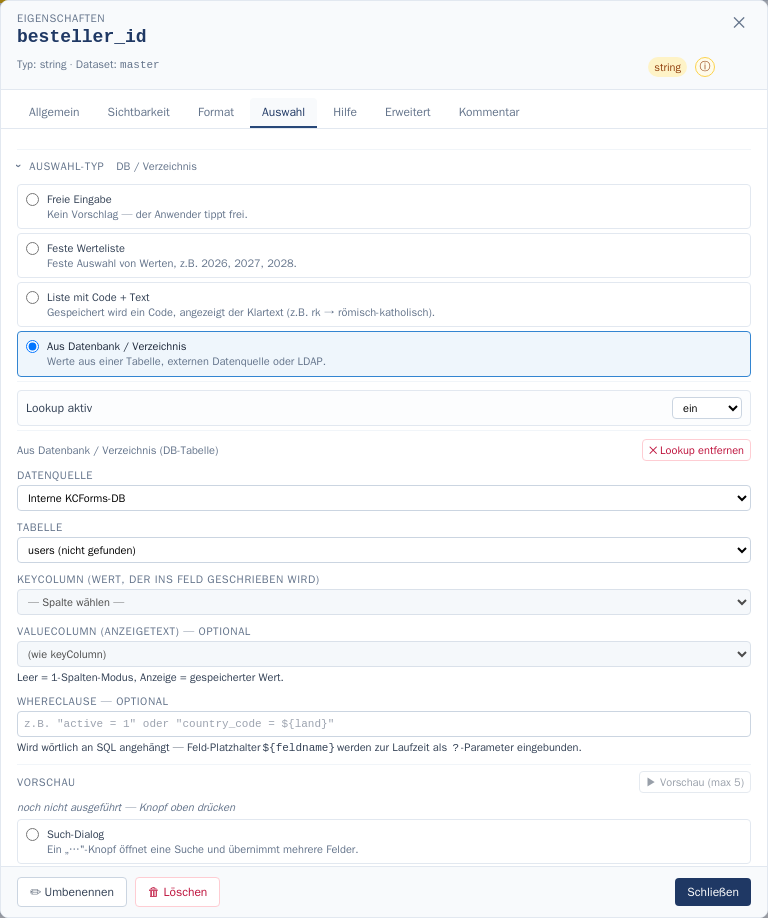
| Aus Datenbank / Verzeichnis | Werte kommen aus einer Tabelle, Datenquelle oder LDAP |
| Such-Dialog | ein ···-Knopf öffnet eine Suche und übernimmt mehrere Felder |
Liste mit Code + Text — links der gespeicherte Code, rechts der angezeigte Text:
Aus Datenbank / Verzeichnis — Datenquelle, Tabelle und Spalten wählen; mit Vorschau siehst du sofort, was herauskommt:
Ausführlich: Lookups und Picker.
Felder (Detail-Tabellen)
Eine Detail-Tabelle ist ein Feld, das viele Zeilen aufnimmt — etwa Bestellpositionen. Ihre Spalten pflegst du im Reiter Felder:
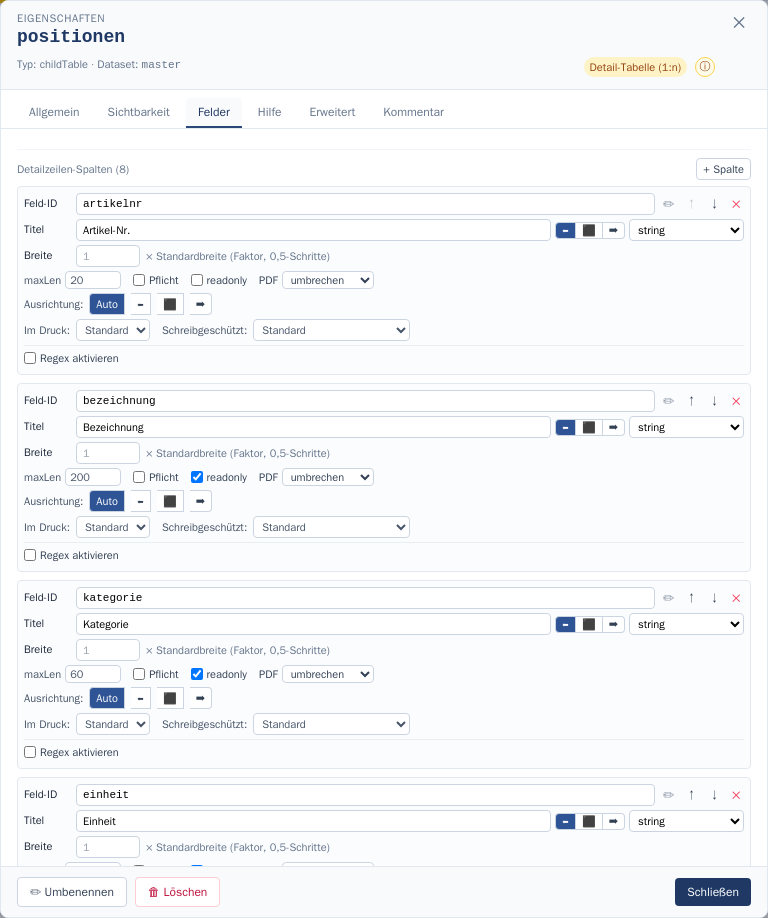
Jede Spalte hat Feld-ID, Titel, Typ, Breite, Pflicht/Schreibschutz und Ausrichtung. Mit + Spalte kommt eine neue dazu — auch hier fragt der Dialog zuerst nach der Spaltenüberschrift und bildet die Spalten-ID daraus. Mit ↑ ↓ änderst du die Reihenfolge.
Der Reiter Allgemein der Tabelle selbst regelt, wie die Tabelle im Formular erscheint — insbesondere Darstellung der Detailzeilen: als Tabelle oder als Block (untereinander, gut auf schmalen Bildschirmen):
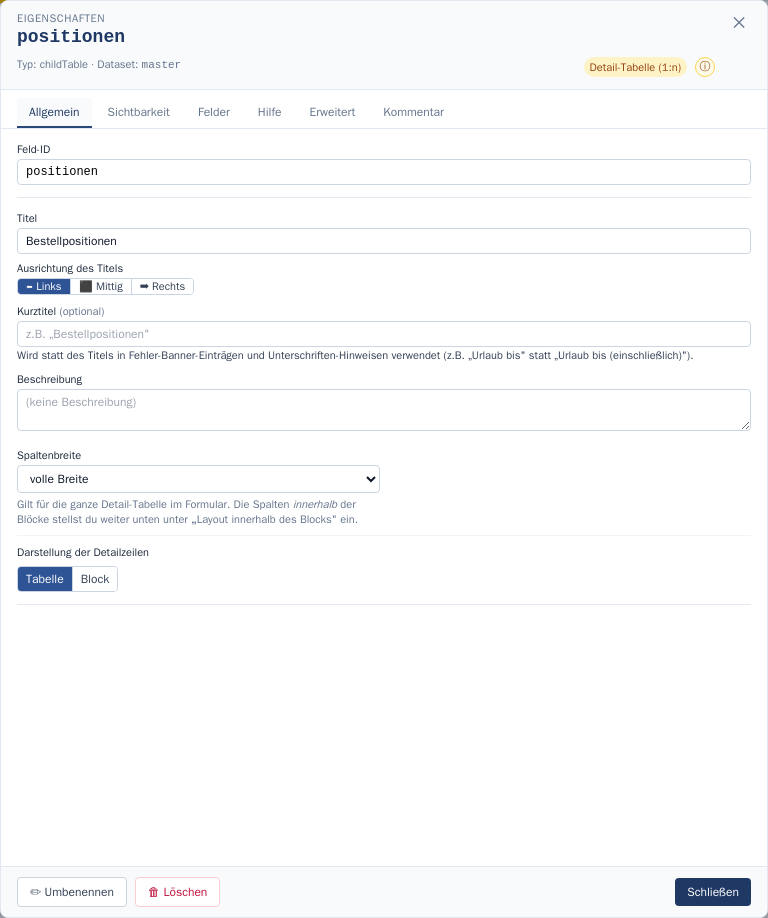
Ausführlich: Detail-Tabellen.
Hilfe
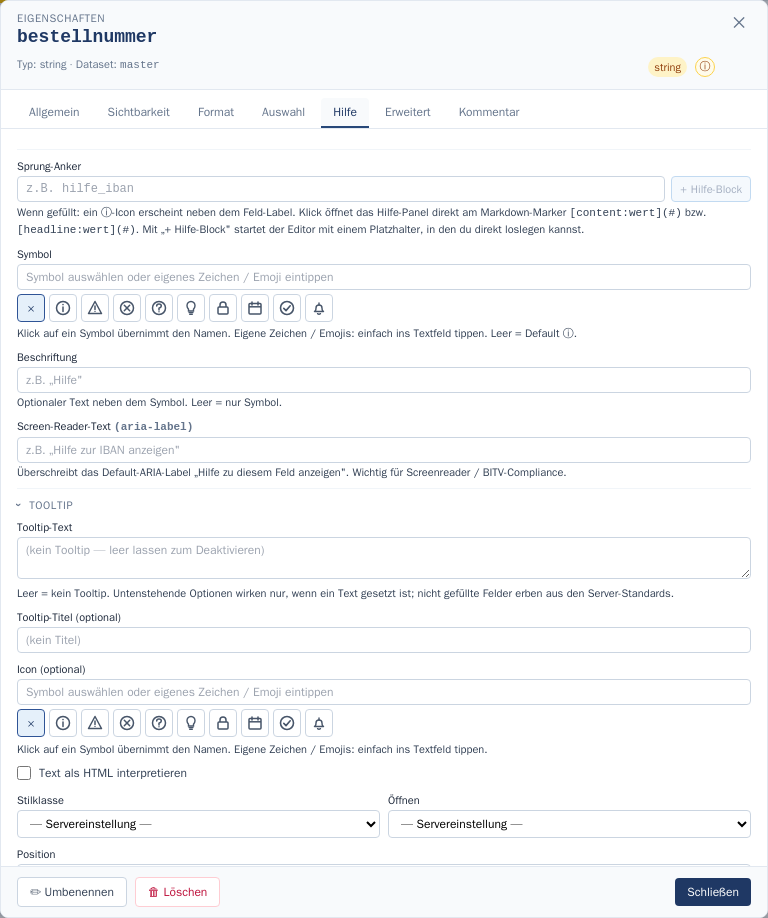
Zwei Arten von Hilfe für die Anwender:
- Tooltip — ein kleiner Text, der beim Zeigen auf das Feld erscheint. Symbol, Titel und Position lassen sich einstellen.
- Sprung-Anker — verbindet das Feld mit einem Abschnitt der Formular-Hilfe. Neben dem Feld erscheint dann ein ⓘ-Symbol, ein Klick öffnet die passende Stelle.
Das Feld Screen-Reader-Text ist für Menschen, die das Formular vorlesen lassen — bitte ausfüllen, wenn der Tooltip wichtige Information enthält.
Erweitert
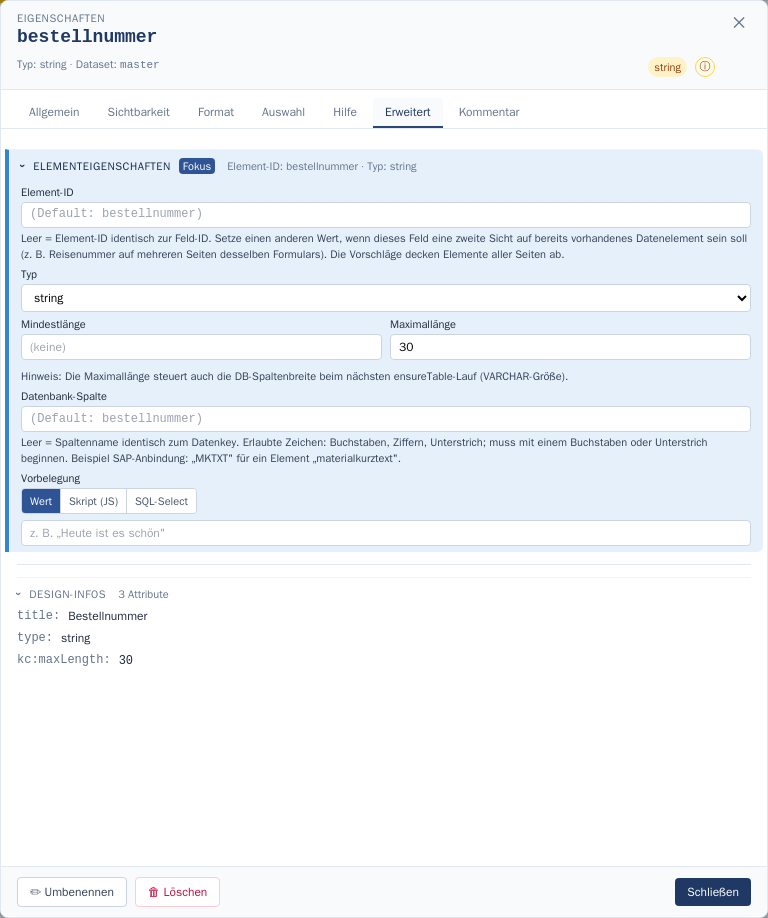
Hier stehen die technischen Angaben:
| Einstellung | Bedeutung |
|---|---|
| Element-ID | nur nötig, wenn dasselbe Datenelement mehrfach im Formular vorkommt (z. B. auf mehreren Seiten). |
| Typ | Datentyp des Feldes. |
| Mindest-/Maximallänge | die Maximallänge bestimmt auch die Größe der Datenbank-Spalte. |
| Datenbank-Spalte | abweichender Spaltenname, etwa beim Anbinden einer bestehenden Tabelle. |
| Vorbelegung | ein Startwert: fester Wert, kleines Skript oder SQL-Select. |
| Design-Infos | zeigt zur Kontrolle, welche Eigenschaften am Feld tatsächlich gesetzt sind. |
Druck
Diesen Reiter gibt es nur, wenn das Formular im Papier-Layout arbeitet — dann liegt jedes Feld an einer festen Stelle des Blattes.
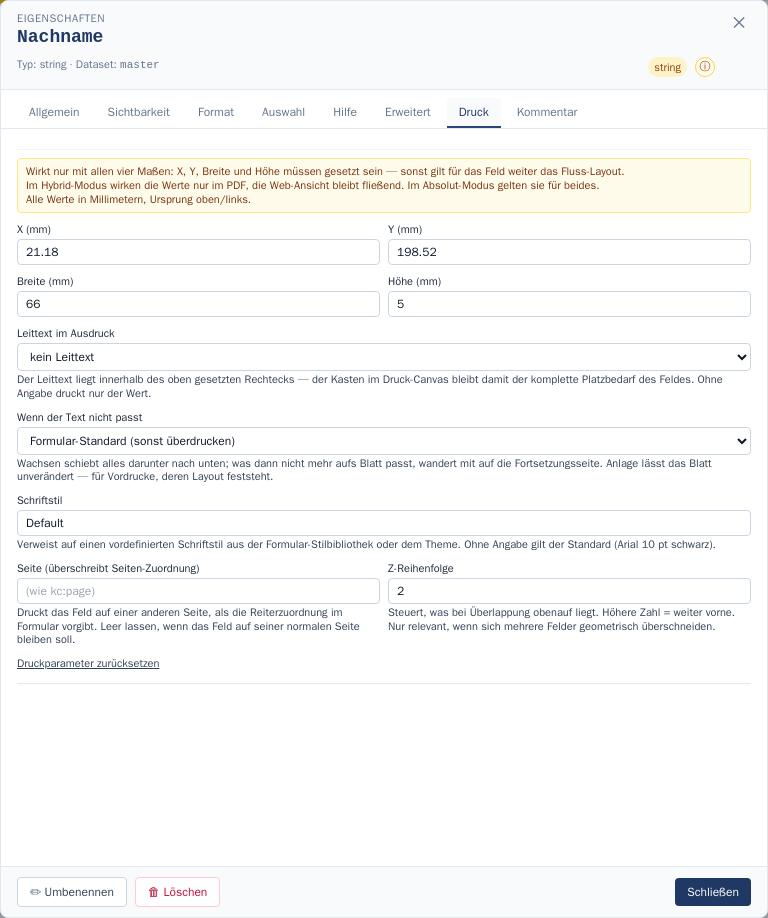
Alle vier Maße (X, Y, Breite, Höhe) müssen gesetzt sein, sonst fällt das Feld zurück ins normale Fließ-Layout. Alle Werte sind Millimeter, gemessen von der oberen linken Blattecke.
Ausführlich: Druck mit festen Positionen.
Ausrichtung
Diesen Reiter gibt es nur bei Leittexten.
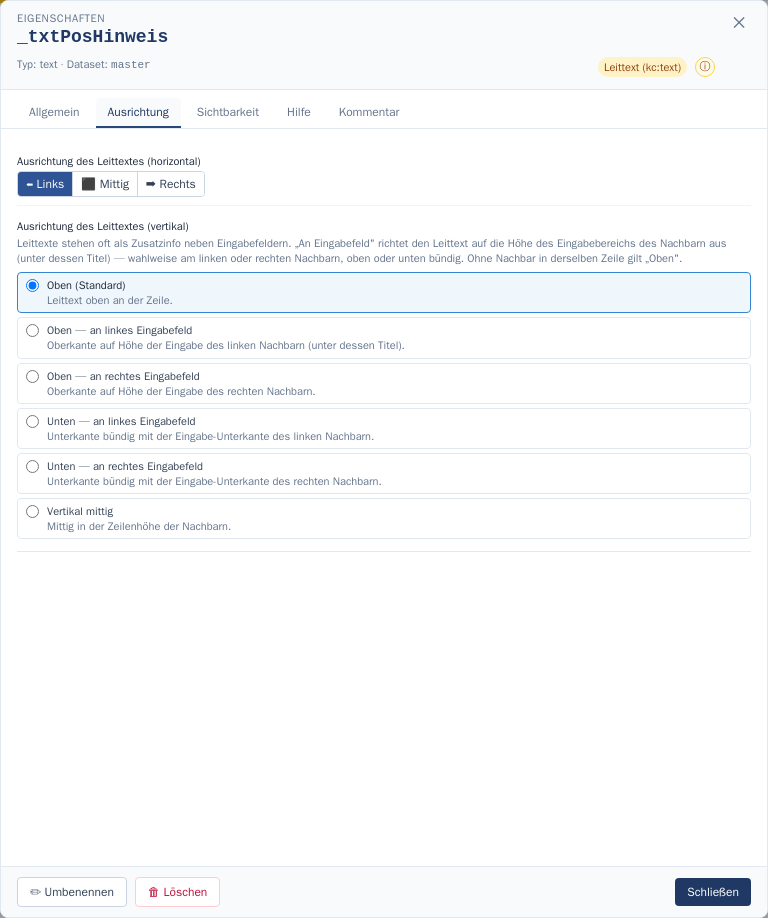
Waagerecht stellst du links, mittig oder rechts ein. Senkrecht geht es darum, wie sich der Text an das Eingabefeld daneben anlehnt: oben an der Zeile (Standard), auf Höhe der Eingabe des linken oder rechten Nachbarn, unten bündig oder mittig. Das ist der Unterschied zwischen einem Hinweis, der neben dem Eingabefeld „schwebt", und einem, der sauber auf einer Linie damit sitzt.
Kommentar
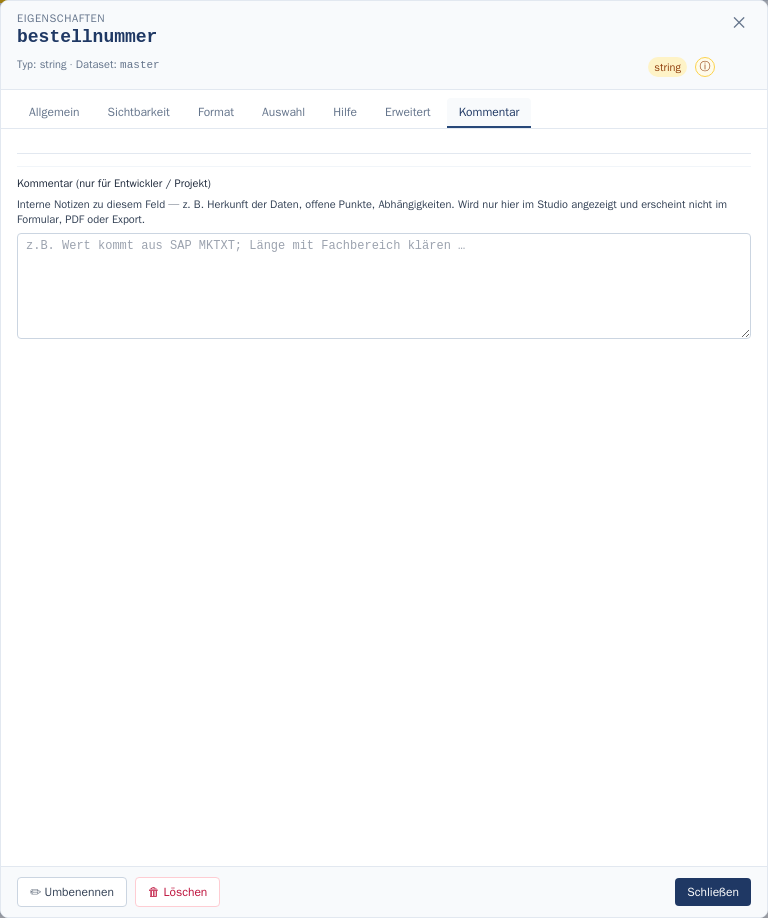
Eine interne Notiz zum Feld: Woher kommen die Daten, was ist noch offen, mit wem muss man sich abstimmen. Der Text erscheint nur im Editor — nie im Formular, im PDF oder im Export. Ist eine Notiz hinterlegt, trägt der Reiter einen kleinen gelben Punkt.
Besondere Feldarten
Nicht jedes „Feld" ist ein Eingabefeld. Diese drei begegnen dir ständig:
Abschnitt (Trenn-Überschrift)
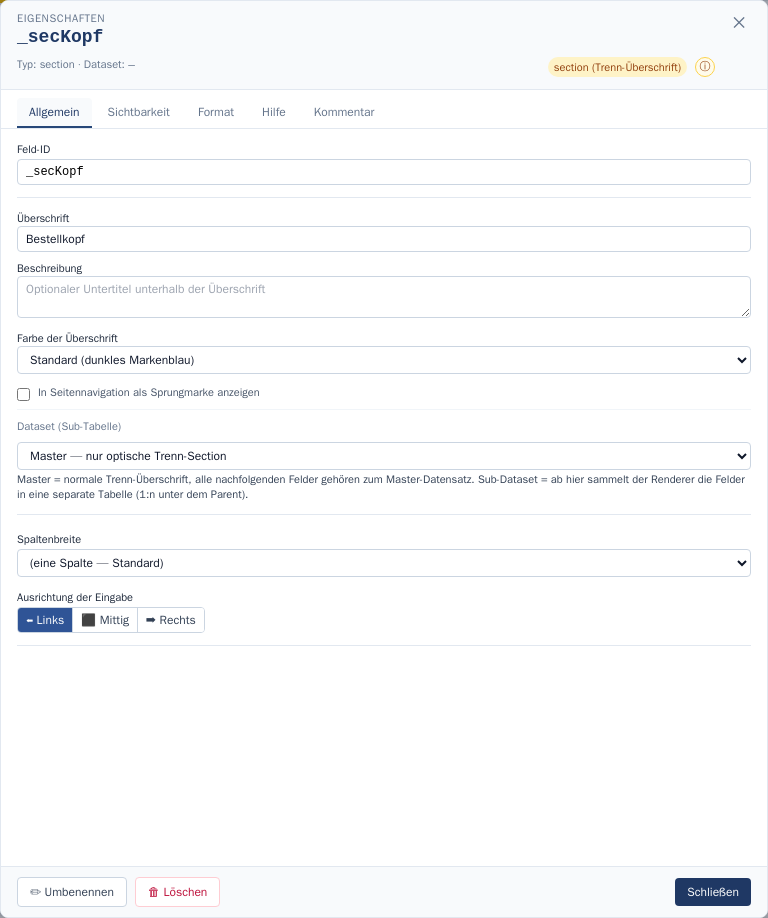
Gliedert das Formular. Wichtig sind Überschrift, die Farbe und der Haken In Seitennavigation als Sprungmarke anzeigen. Über Dataset (Sub-Tabelle) beginnt ab hier ein eigener Datensatz — das ist der Weg zu verschachtelten Daten (mehr dazu).
Leittext
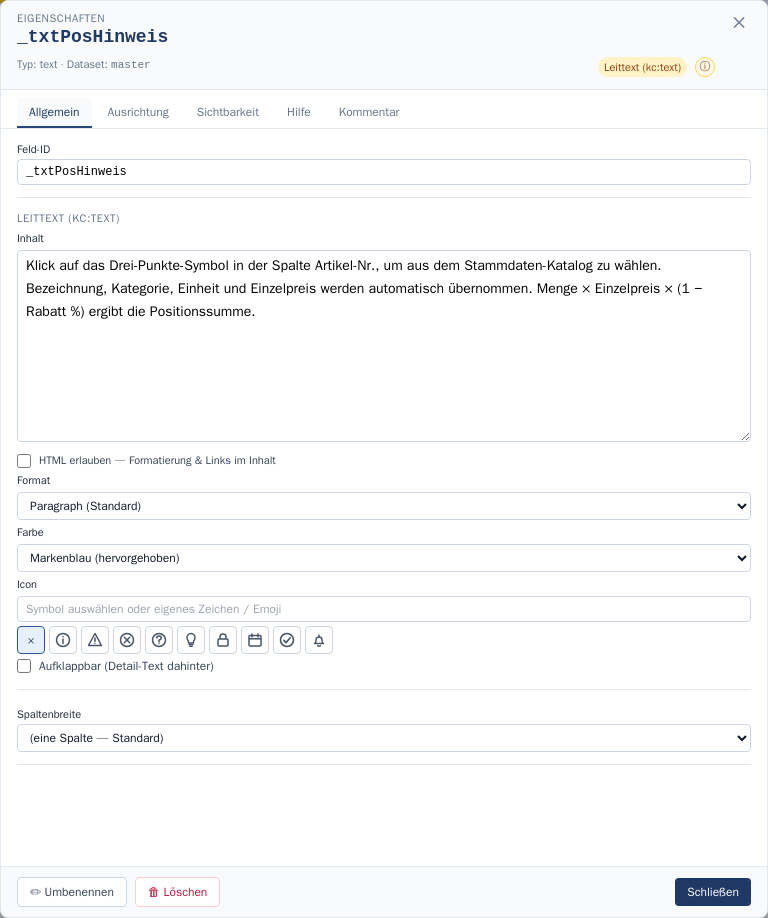
Reiner Erklärtext im Formular. Du kannst Format und Farbe wählen, ein Symbol davorsetzen und den Text aufklappbar machen. Mit HTML erlauben sind Formatierungen und Links möglich.
Schaltfläche (Button)
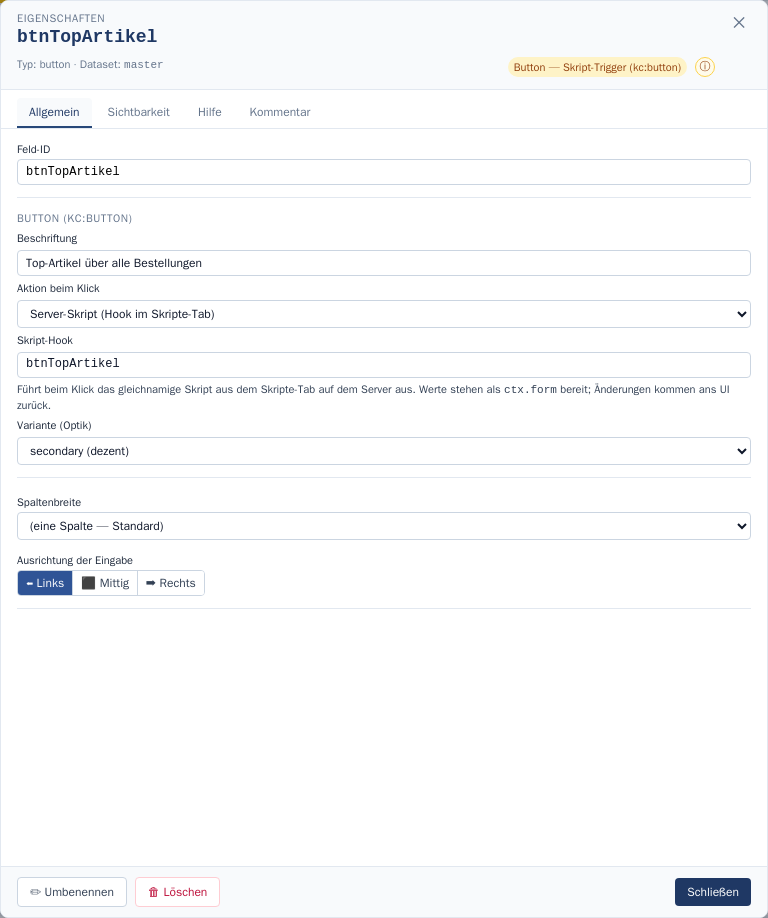
Ein Knopf im Formular. Unter Aktion beim Klick wählst du, was passieren soll — meist ein Server-Skript; der Name des Skripts steht darunter und muss im Reiter Skripte existieren. Variante bestimmt nur das Aussehen.