Der Formular-Assistent
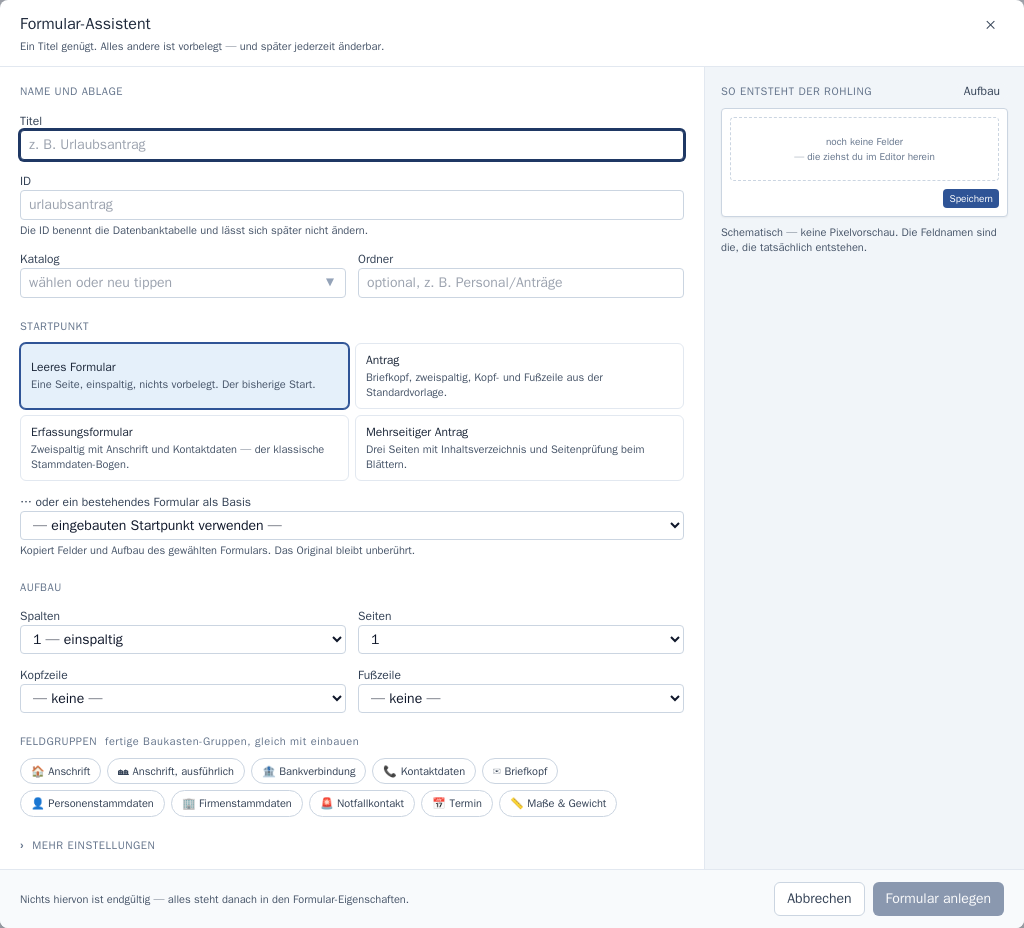
Wenn du im Formular-Editor auf + Neu klickst, öffnet sich der Formular-Assistent. Er fragt ab, was das Formular werden soll, und legt es fertig aufgebaut an — mit Seiten, Spaltenaufteilung, Kopf- und Fußzeile und, wenn du magst, schon mit den ersten Feldgruppen.
Ein Titel genügt
Du musst nichts davon beantworten. Titel eintippen, Formular anlegen — fertig. Alles andere ist vorbelegt. Und nichts davon ist endgültig: jede Einstellung steht danach in den Formular-Eigenschaften.
Links im Dialog stehen die Fragen, rechts siehst du live, was daraus entsteht.
Bilder vergrößern
Ein Klick auf das Bild öffnet es in Originalgröße.
Name und Ablage
| Feld | Bedeutung |
|---|---|
| Titel | Die Überschrift, die die Anwender sehen. Das einzige Pflichtfeld. |
| ID | Der technische Name. Wird aus dem Titel vorgeschlagen — aus „Urlaubsantrag 2026" wird urlaubsantrag_2026. |
| Katalog | Die Schublade, in die das Formular einsortiert wird. Bestehende werden vorgeschlagen, ein neuer Name legt den Katalog an. |
| Ordner | Feinere Gliederung innerhalb des Katalogs, mit / für Unterebenen (Personal/Anträge). |
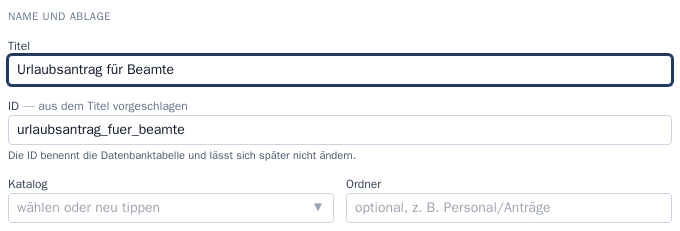
Die ID lässt sich später nicht ändern
Sie benennt die Datenbank-Tabelle des Formulars. Der Titel ist jederzeit änderbar, die ID nicht — deshalb steht der Vorschlag zum Nachbessern da, bevor du anlegst.
Umlaute werden dabei ausgeschrieben, nicht weggeworfen: aus „Anträge" wird
antraege und nicht antr_ge. Sobald du die ID selbst anfasst, bleibt sie
stehen und folgt dem Titel nicht mehr.
Startpunkt
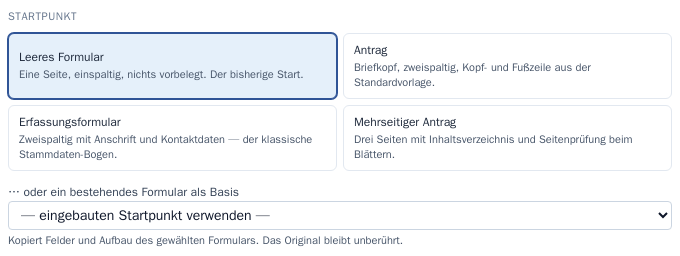
Vier eingebaute Startpunkte belegen die übrigen Fragen sinnvoll vor:
| Startpunkt | Was er vorbelegt |
|---|---|
| Leeres Formular | Eine Seite, einspaltig, nichts weiter. |
| Antrag | Zweispaltig, Briefkopf-Feldgruppe, Kopf- und Fußzeile aus der Standardvorlage. |
| Erfassungsformular | Zweispaltig mit Anschrift und Kontaktdaten — der klassische Stammdaten-Bogen. |
| Mehrseitiger Antrag | Drei benannte Seiten, Inhaltsverzeichnis, Seitenprüfung beim Blättern. |
Ein Startpunkt ist eine Vorbelegung, keine Schablone: nach dem Klick kannst du jede Einstellung darunter noch ändern.
Ein bestehendes Formular als Basis
Meistens hat man beim Anlegen schon ein Formular im Kopf, das als Muster taugt. Unter den vier Startpunkten steht deshalb eine Auswahlliste mit allen Formularen — nicht nur mit eigens markierten.
Wählst du eines, kommen Felder, Seiten und Aufbau daraus mit. Die Fragen nach Seiten und Feldgruppen sind dann abgeschaltet: sie wären doppelt. Das gewählte Formular bleibt unberührt — es wird nur gelesen.
Skripte mitnehmen
Hat die Basis Server-Skripte — Berechnungen, Prüfungen, Hooks hinter Schaltflächen —, erscheint im Hinweiskasten ein Haken Skripte mitnehmen.
Er ist standardmäßig gesetzt: Wer ein bestehendes Formular als Basis wählt, meint in aller Regel das ganze Formular — ein Antrag ohne seine Berechnungen ist als Muster wenig wert. Die Meldung nach dem Anlegen sagt, wie viele Skripte übernommen wurden.
Nimm den Haken weg, wenn du nur das Gerüst willst: Felder und Aufbau ohne die Logik des Originals.
Wenn du eine echte Kopie willst
Dann ist ⎘ Duplizieren in der Kopfzeile das direktere Mittel: es übernimmt zusätzlich Katalog, Ordner, Autor und die übrigen Formular-Einstellungen. Der Assistent ist für den Fall gedacht, dass das neue Formular anders werden soll.
Häufig gebrauchte nach oben holen
Bei über hundert Formularen ist eine alphabetische Liste mühsam. Formulare, die du regelmäßig als Basis nimmst, lassen sich deshalb markieren — sie stehen dann in einer eigenen Gruppe ★ Als Vorlage markiert ganz oben.
So markierst du eines: Formular auswählen → ⋯ Mehr → ☆ Als Vorlage markieren. Derselbe Menüpunkt nimmt die Markierung zurück.
Die Markierung ist reine Sortierung: ohne sie ist das Formular genauso auswählbar, nur weiter unten.
Aufbau
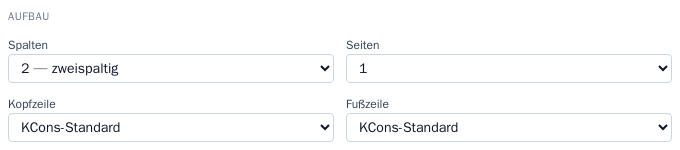
Spalten — ob die Felder untereinander stehen (1) oder sich zu zwei bzw. drei Spalten nebeneinander anordnen. Zweispaltig ist bei Formularen mit vielen kurzen Feldern die übliche Wahl; auf schmalen Bildschirmen fällt die Anzeige ohnehin automatisch auf eine Spalte zurück.
Seiten — ab zwei Seiten erscheint im Formular eine Seitennavigation, und du kannst die Seiten hier gleich benennen. Die Namen stehen später auf den Reitern und in der PDF-Ausgabe.
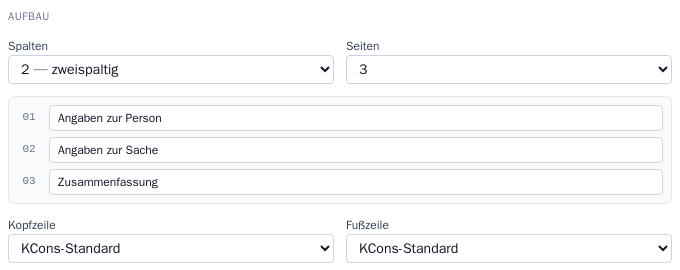
Kopfzeile / Fußzeile — hier wählst du eine der zentral gepflegten Druckvorlagen. Das ist ein Verweis, keine Kopie: ändert die Administration die Vorlage, ziehen alle Formulare mit, die sie verwenden. Vorlagen mit dem Zusatz (nur im Druck) erscheinen nicht im Web-Formular, sondern ausschließlich im PDF.
Feldgruppen
Die fertigen Gruppen aus dem Baukasten — Anschrift, Briefkopf, Bankverbindung, Kontaktdaten und weitere — lassen sich direkt mit einbauen. Ein Klick schaltet eine Gruppe zu, ein zweiter wieder ab.

Die Feldnamen entstehen dabei nach demselben Muster wie beim Hereinziehen im
Editor: Gruppenname, Unterstrich, Feldname — also anschrift_strasse,
anschrift_plz. Wählst du dieselbe Gruppe zweimal, wandert die zweite
vollständig auf anschrift_2_*, damit sie als Gruppe erkennbar bleibt.
Die Überschrift einer Gruppe bekommt den Namenszusatz _titel —
anschrift_titel. Heißt ein Feld der Gruppe schon titel, weicht die
Überschrift auf _titel_2 aus. Das siehst du bei Briefkopf und
Personenstammdaten: beide haben ein Feld für den akademischen Titel, ihre
Überschrift heißt deshalb briefkopf_titel_2 bzw. person_titel_2. Ausweichen
muss die Überschrift, weil sie keine Daten trägt und keine Datenbankspalte
bekommt — ein umbenanntes Feld würde dagegen die Spalte umbenennen.
Eine Gruppe fehlt in der Liste
Feldgruppen, die eigene Server-Skripte mitbringen — etwa die Empfängerauswahl — legt der Assistent nicht an. Sie wären halb installiert und damit still kaputt. Zieh sie nach dem Anlegen im Editor aus dem Baukasten herein; dort kommen ihre Skripte mit.
Mehr Einstellungen
Hinter dem Aufklapper stehen vier Schalter, die die meisten Formulare nie brauchen:

| Schalter | Wirkung |
|---|---|
| Inhaltsverzeichnis | Sprungmarken zu den Überschriften. Wirkt ab zwei Abschnitten. |
| Seitenprüfung beim Blättern | Prüft die aktuelle Seite, bevor es weitergeht. Braucht mindestens zwei Seiten. |
| Seiten als Seitenleiste | Seitennavigation links statt als Reiterleiste oben. |
| Formular-Infos anzeigen | Titelzeile und Metazeile (Autor, Katalog, Version) im Ausfüll-Modus. Standardmäßig aus, weil das fast alle produktiven Formulare so wollen. |
Die Vorschau rechts
Die Vorschau zeigt den Aufbau, nicht das fertig gestaltete Formular: wo die Bänder sitzen, wie viele Seiten es gibt, wie das Spaltenraster läuft — und die Namen, die deine Felder tatsächlich bekommen. Sie ist bewusst schematisch, damit sie sofort auf jede Änderung reagiert.
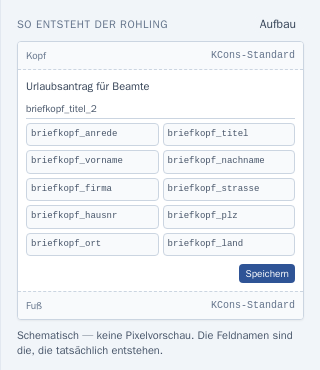
Oben der Startpunkt Antrag: Kopf- und Fußband aus der Vorlage, darunter die Briefkopf-Gruppe im zweispaltigen Raster.
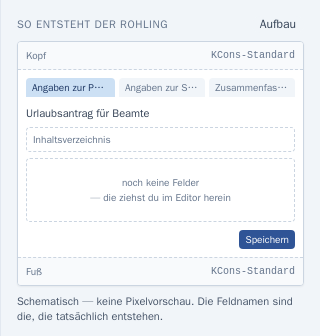
Und hier ein mehrseitiger Rohling mit Seitenreitern und Inhaltsverzeichnis — noch ohne Felder, weil die erst im Editor dazukommen.
Die Feldnamen im Bild (briefkopf_anrede, briefkopf_titel …) sind exakt die,
die im Schema landen. Dass die Überschrift dort briefkopf_titel_2 heißt, hat
einen Grund — siehe Feldgruppen weiter oben.
Was im Schema entsteht
Hinter den Kulissen: die Antworten als Schema-Schlüssel
Der Assistent schreibt keine geheimen Werte, sondern genau die Schlüssel, die du auch von Hand setzen könntest:
| Frage | Schema-Schlüssel |
|---|---|
| Spalten | kc:layout (vertical / horizontal-2 / horizontal-3) |
| Seiten | kc:pages (je Seite id, title, icon, format, orientation) |
| Kopf-/Fußzeile | kc:document.headerRef / .footerRef |
| Inhaltsverzeichnis | kc:showToc |
| Seitenprüfung | kc:enablePageValidation |
| Seitenleiste | kc:pageNavStyle |
| Formular-Infos | kc:hideFormInfo (umgekehrte Logik) |
| Feldgruppen | Einträge in properties |
Schalter, die aus sind, landen gar nicht im Schema — ein frisches Formular startet ohne Schlüssel, die nichts bewirken.
{
  "type": "object",
  "title": "Urlaubsantrag",
  "properties": { },
  "kc:buttons": [ { "id": "submit", "label": "Speichern", "action": "submit" } ],
  "kc:pages": [
    { "id": "seite1", "title": "Angaben zur Person", "icon": "01",
      "format": "A4", "orientation": "portrait" },
    { "id": "seite2", "title": "Zeitraum", "icon": "02",
      "format": "A4", "orientation": "portrait" }
  ],
  "kc:hideFormInfo": true,
  "kc:layout": "horizontal-2",
  "kc:document": { "headerRef": "KCons-Standard", "footerRef": "KCons-Standard" },
  "kc:showToc": true
}
Die Seiten-id wird laufend vergeben (seite1, seite2, …) und nicht
aus dem Titel abgeleitet. Grund: Felder zeigen über kc:page auf diese
id — ein umbenannter Seitentitel darf die Zuordnung nicht zerreißen.
Weiter
- Die Formular-Eigenschaften — dort steht jede Einstellung des Assistenten noch einmal, auch für bestehende Formulare.
- Wir bauen ein einfaches Formular — der geführte Einstieg, wenn du gerade zum ersten Mal hier bist.
- Seiten — was mehrseitige Formulare sonst noch können.